Réglage buffer IPTV : décodage matériel ou logiciel
Comprendre la mémoire tampon, tester le moteur vidéo et corriger les saccades sans confondre réseau, format et puissance de l’appareil.
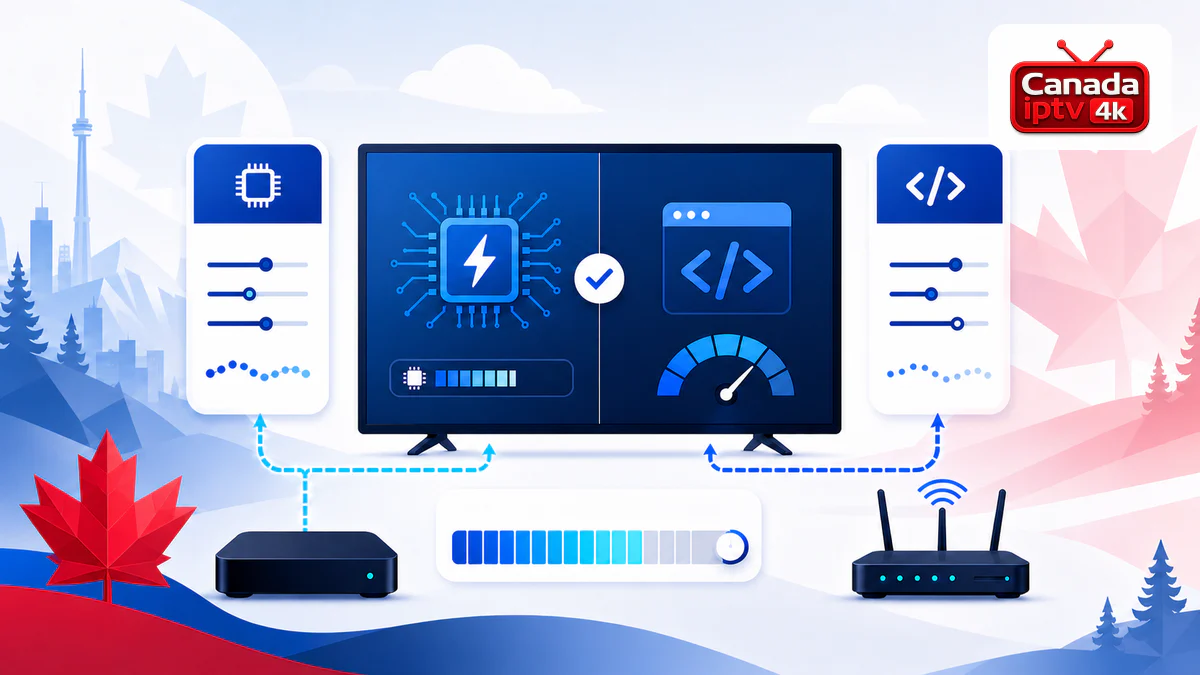
Réglage buffer IPTV agit sur la quantité de vidéo mise en réserve avant ou pendant la lecture. Une valeur plus grande peut absorber un court ralentissement, mais elle augmente le délai de démarrage et ne répare ni un serveur instable, ni un Wi-Fi défaillant, ni un codec incompatible.
Le choix entre décodage matériel et logiciel concerne une autre étape. Le matériel utilise les circuits vidéo de l’appareil; le logiciel sollicite davantage le processeur. Pour trouver le bon réglage, il faut tester les deux séparément avec le même contenu autorisé, le même réseau et le même horaire.
1. Comprendre ce que change un réglage buffer IPTV
Le lecteur reçoit des segments ou paquets, les conserve brièvement puis les décode. Lorsque les données arrivent moins vite que la consommation vidéo, la réserve se vide et la lecture s’arrête. Un buffer plus grand donne davantage de marge, mais exige plus de mémoire et retarde parfois le direct.
Une pause toutes les dix minutes peut venir d’un court défaut réseau. Une image qui saccade en permanence avec le son continu ressemble plutôt à un problème de décodage ou de fréquence. Un écran noir avec son indique encore une autre piste. Notez le symptôme avant de toucher au curseur.
Le guide existant sur les solutions au buffering IPTV couvre la connexion et le réseau. Le présent article se concentre sur les réglages du lecteur afin d’éviter de dupliquer ce diagnostic général.
2. Établir une mesure de référence
Avant tout réglage buffer IPTV, fermez les autres applications, redémarrez le lecteur et utilisez Ethernet si possible. Choisissez un contenu HD autorisé qui reproduit le problème. Mesurez le délai de démarrage, le nombre de pauses pendant quinze minutes, le temps de changement de chaîne et la température de l’appareil.
Gardez la résolution, le réseau, le serveur et le contenu identiques. Ne testez pas le matériel le matin puis le logiciel le soir : la charge réseau ou la source pourrait changer. Une comparaison utile modifie une seule variable.
La documentation de dépannage d’Android Media3 distingue notamment erreurs de format, redirections, recherche dans le média et saccades. Elle illustre pourquoi un arrêt de lecture ne doit pas être attribué automatiquement à la mémoire tampon.
3. Tester le décodage matériel
Après le réglage buffer IPTV de référence, le décodage matériel confie H.264, H.265 ou d’autres formats aux circuits spécialisés de la puce. Il consomme généralement moins de processeur et convient bien aux boîtiers et téléviseurs compatibles. Activez-le, redémarrez la lecture et observez fluidité, son, sous-titres et changement de résolution.
Si l’image devient noire, verte ou figée alors que le son continue, le profil vidéo peut dépasser les capacités du décodeur matériel. Testez d’abord un flux HD plus simple. Ne concluez pas que tout le service est en panne à partir d’un seul codec.
La page officielle des formats pris en charge par ExoPlayer précise que les décodeurs disponibles dépendent de la plateforme et de l’appareil. Elle indique aussi que des extensions logicielles peuvent être utilisées pour certains formats.
4. Quand essayer le décodage logiciel
Le logiciel peut aider lorsqu’un décodeur matériel gère mal un format précis. Il utilise toutefois davantage le processeur, chauffe plus et peut manquer de puissance en 4K. Activez-le seulement pour comparer le même contenu, puis surveillez saccades, synchronisation audio et stabilité.
Si le logiciel corrige un écran noir en HD mais saccade en 4K, l’appareil atteint probablement sa limite de calcul. Revenez au matériel pour les formats compatibles ou réduisez la résolution. Acheter un nouveau boîtier n’est justifié qu’après un test croisé sur un autre appareil.
VideoLAN indique que VLC utilise le décodage matériel sur de nombreuses plateformes et peut revenir au logiciel lorsque nécessaire. Cette logique de repli confirme qu’aucun mode n’est universellement meilleur.
5. Choisir une taille de buffer raisonnable
Commencez sur Automatique ou Normal. Passez ensuite au niveau supérieur seulement si le test de référence montre de courtes interruptions réseau. Mesurez le nouveau délai de démarrage et le retard par rapport au direct. Une amélioration doit être visible et reproductible.
Un buffer maximal peut masquer temporairement une connexion irrégulière tout en ajoutant plusieurs secondes de délai. Il peut aussi consommer trop de mémoire sur un téléviseur ancien. Si les pauses continuent malgré une grande réserve, revenez au niveau normal et cherchez la cause réseau ou source.
Sur une installation IPTV Canada, le bon compromis dépend de l’appareil, du lecteur et du type de connexion. La page d’installation IPTV aide à vérifier ces éléments avant de modifier un réglage avancé.
6. Tableau de test : buffer, matériel et logiciel
| Test | Mesure | Interprétation |
|---|---|---|
| Automatique + matériel | Démarrage et pauses | Référence |
| Automatique + logiciel | Fluidité et chaleur | Compatibilité codec |
| Buffer supérieur + matériel | Retard et pauses | Marge réseau |
| Autre appareil | Même contenu | Limite du terminal |
Consignez aussi la résolution, la version de l’application, le type de connexion et l’heure. Un résultat sans ces informations est difficile à reproduire. Revenez au réglage initial après chaque essai avant de commencer le suivant.
Le comparatif des applications IPTV au Canada permet de choisir un second lecteur de contrôle. Si deux lecteurs échouent de la même façon, la cause est moins probablement liée à une option propre à l’application.
Changez une seule variable
Quinze minutes, même contenu, même réseau : comparez ensuite les mesures, pas les impressions.
7. Diagnostiquer les pannes après le réglage
Après un réglage buffer IPTV documenté, si tout bufferise sur plusieurs applications et appareils, revenez au réseau et à la source. Si un seul lecteur échoue, videz son cache, mettez-le à jour et comparez ses moteurs. Si un seul format échoue, vérifiez codec, résolution et décodeur.
Un son décalé peut nécessiter une correction audio, pas une réserve vidéo plus grande. Un écran noir avec son invite à changer de décodeur ou de résolution. Des coupures Wi-Fi qui disparaissent en Ethernet doivent être traitées dans le routeur, pas cachées par un buffer maximal.
Le guide IPTV sur Formuler montre comment tester lecteur interne, résolution et moteur vidéo sur un boîtier dédié. Gardez une trace des réglages qui fonctionnent avant toute mise à jour.
Questions fréquentes
Un buffer plus grand supprime-t-il toujours les coupures ? +
Non. Il peut absorber un court ralentissement, mais ne corrige pas une source instable, un Wi-Fi défaillant ou un codec incompatible.
Le décodage matériel est-il toujours meilleur ? +
Il est souvent plus efficace, mais dépend du format et de la puce. Le logiciel peut servir de solution de repli pour un contenu précis.
Pourquoi le logiciel saccade-t-il en 4K ? +
Le processeur peut manquer de puissance. Testez en HD et surveillez la température avant de conclure.
Faut-il vider les données de l’application ? +
Commencez par le cache. Effacer toutes les données peut supprimer profils et favoris sans résoudre une panne externe.
Quel test prouve que l’appareil est en cause ? +
Comparez le même contenu, le même réseau et le même lecteur sur un autre appareil compatible.
Conclusion
Réglage buffer IPTV devient utile lorsqu’il repose sur une mesure : délai de démarrage, nombre de pauses, retard et fluidité. Le mode matériel reste le premier choix sur un appareil compatible; le logiciel sert de comparaison lorsque le codec ou la puce pose problème.
Gardez une valeur de buffer raisonnable et revenez au réseau si les pauses persistent. Une méthode qui change une seule variable identifie la cause sans accumuler des réglages impossibles à reproduire.