IPTV Chromecast : diffuser sur le téléviseur sans coupure
Choisir entre bouton Cast et duplication d’écran, préparer le réseau et corriger les pertes de connexion avec une méthode mesurable.
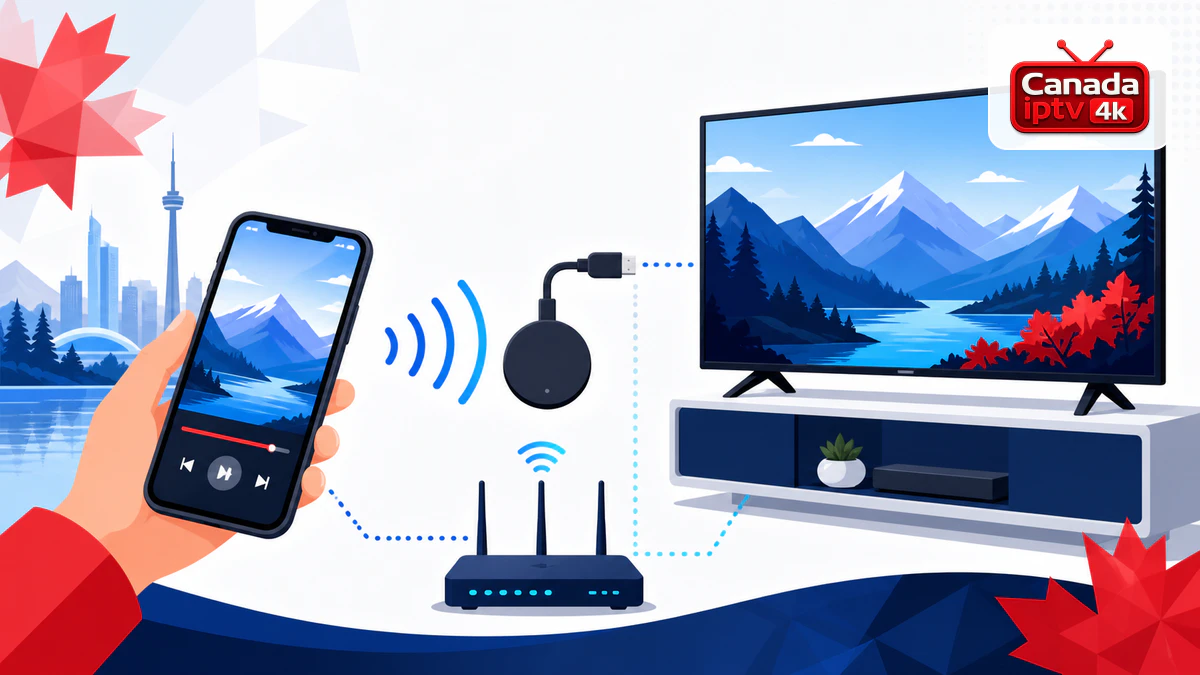
IPTV Chromecast peut désigner deux techniques très différentes. Le bouton Cast transmet au récepteur l’adresse d’un média compatible, tandis que la duplication envoie l’écran ou l’onglet du téléphone et demande davantage de ressources. La première méthode est généralement plus stable; la seconde sert de solution de secours.
Avant de diffuser, confirmez que le contenu est autorisé, que l’application prend réellement en charge Google Cast et que le téléphone comme le récepteur utilisent le même réseau local. Un pictogramme présent dans l’interface ne garantit pas que chaque format, piste audio ou sous-titre sera compatible.
1. IPTV Chromecast : Cast natif ou duplication
Avec Cast natif, le téléphone sert de télécommande. Le récepteur charge le média, ce qui permet souvent de verrouiller le téléphone sans arrêter la lecture. Avec la duplication, chaque image est réencodée et envoyée en temps réel; les notifications et la rotation de l’écran peuvent alors perturber le résultat.
Recherchez le bouton Cast dans l’application qui lit votre source autorisée. Si le récepteur apparaît, sélectionnez-le puis démarrez un contenu de test. Si le bouton n’existe pas, la duplication de l’écran Android ou d’un onglet Chrome peut fonctionner, mais elle augmente latence, consommation et risque de bandes noires.
Le guide Google consacré aux cas où aucune destination Cast n’est détectée confirme notamment l’importance du même réseau et de l’absence d’isolation. Suivez la procédure correspondant à votre appareil, pas une ancienne vidéo destinée à la première génération.
2. Préparer téléphone, Chromecast et téléviseur
Mettez à jour Google Home, l’application de lecture et le système du téléphone. Redémarrez le Chromecast depuis son alimentation, pas seulement en retirant le câble HDMI. Vérifiez la source d’alimentation : un port USB insuffisant peut provoquer des redémarrages ou un avertissement de faible puissance.
Le téléviseur doit être sur la bonne entrée HDMI. Désactivez temporairement les amplificateurs, répartiteurs ou barres de son si l’écran reste noir, puis branchez le récepteur directement. Activez CEC uniquement après avoir confirmé que l’image et le son fonctionnent.
Sur iPhone ou iPad, la permission Réseau local doit être accordée à l’application. Sur Android, activez le Wi-Fi et les services nécessaires à la découverte. Le guide IPTV sur iPhone et iPad aide à vérifier la lecture mobile avant d’ajouter la diffusion.
3. Stabiliser le réseau pour IPTV Chromecast
Placez le Chromecast, le téléphone et le routeur sur le même réseau domestique. Un réseau invité peut isoler les appareils même si le nom Wi-Fi paraît correct. Désactivez l’isolation AP pour le test et évitez un VPN actif sur le téléphone, car il peut empêcher la découverte locale.
Google recommande de rapprocher le routeur et le récepteur, d’utiliser 5 GHz lorsque la portée le permet, de mettre le micrologiciel du routeur à jour et de comparer avec un adaptateur Ethernet compatible. Ces étapes figurent dans son aide pour dépanner la connexion Chromecast.
Testez la qualité au même endroit et au même horaire. Si les coupures apparaissent seulement le soir, comparez un contenu autorisé identique sur le téléphone, le récepteur et un appareil câblé. Le guide sur l’IPTV qui buffer aide à séparer congestion, Wi-Fi, serveur et appareil.
Un routeur bi-bande qui utilise un seul nom peut déplacer les appareils entre 2,4 et 5 GHz. Ce n’est pas toujours un problème, mais un test avec des bandes séparées révèle rapidement une couverture insuffisante.
4. Diffuser une source autorisée étape par étape
Ouvrez d’abord le contenu sur le téléphone et vérifiez audio, sous-titres et stabilité pendant une minute. Touchez le bouton Cast, choisissez le téléviseur exact puis attendez que l’écran d’accueil soit remplacé par la lecture. Utilisez ensuite les commandes de l’application plutôt que de lancer un second flux.
Changez une fois de chaîne ou de vidéo, mettez en pause et reprenez. Verrouillez le téléphone pendant trente secondes. Si la lecture continue, l’application utilise probablement une session Cast autonome. Si elle s’arrête, la source ou l’application dépend peut-être de la duplication.
Pour un téléphone Android, le guide installer IPTV sur Android permet de valider l’application et les permissions avant ce test. N’exposez jamais une adresse M3U complète dans l’historique de partage.
Dans une configuration IPTV Canada, le Chromecast est surtout utile pour ajouter ponctuellement un écran. Pour un usage quotidien à la télécommande, un boîtier ou une application Smart TV offre souvent une navigation plus directe.
5. Régler qualité, fréquence, audio et sous-titres
Commencez en HD avant de tester 4K. Une source 4K, un téléphone compatible et un téléviseur 4K ne garantissent pas que le récepteur, l’application et le format soient tous compatibles. Observez la fluidité, pas seulement la résolution affichée.
Un son absent peut venir d’un format non pris en charge, du téléviseur ou d’une barre de son. Testez un autre contenu puis une sortie directe vers le téléviseur. Pour une piste décalée, interrompez et relancez la session avant de modifier les réglages permanents.
Les sous-titres peuvent être transmis par l’application ou intégrés à l’image. Testez leur activation avant de caster. Une duplication reproduit ce qui est visible, mais peut réduire la netteté; un Cast natif exige que le récepteur comprenne la piste.
6. Résoudre écran noir, appareil absent et coupures
| Symptôme | Cause probable | Test utile |
|---|---|---|
| Récepteur absent | Réseaux différents ou isolation | Comparer SSID et réseau invité |
| Écran noir | HDMI, HDCP ou codec | Brancher directement, tester HD |
| Lecture qui s’arrête | Duplication ou téléphone en veille | Tester Cast natif |
| Buffering | Wi-Fi ou débit instable | Rapprocher puis tester Ethernet |
Redémarrez dans l’ordre : application, téléphone, Chromecast, puis routeur si d’autres appareils sont touchés. Attendez que chaque équipement soit complètement revenu avant de conclure. Une réinitialisation d’usine du Chromecast n’est utile qu’après les contrôles de réseau, alimentation et mise à jour.
Si un seul contenu échoue, testez le même élément sur le téléphone et un lecteur différent. Si tout échoue, examinez la source ou le compte. Si seule la diffusion échoue, concentrez-vous sur format, découverte locale et récepteur.
Gardez un test reproductible
Même contenu, même réseau, même horaire : changez une seule variable et notez le résultat.
7. Sécurité et confidentialité pendant la diffusion
Renommez le récepteur sans afficher votre nom complet ou votre adresse. Sur un réseau partagé, désactivez les commandes invitées si elles ne sont pas nécessaires. Vérifiez quelles personnes du foyer peuvent contrôler la lecture.
La duplication peut afficher notifications, messages et aperçus. Activez Ne pas déranger et fermez les applications sensibles. Ne partagez pas une capture où figure une URL personnelle, un identifiant ou un code QR.
Retirez le Chromecast du compte et réinitialisez-le avant de le donner. Dans un hôtel ou un logement temporaire, un portail captif et l’isolation du réseau empêchent souvent la découverte; n’essayez pas de contourner les règles du réseau.
Questions fréquentes
Toutes les applications IPTV ont-elles un bouton Cast ? +
Non. La compatibilité dépend de l’application, du format et de la plateforme. La duplication peut dépanner, mais elle est généralement moins stable.
Le téléphone doit-il rester allumé ? +
Avec Cast natif, il sert surtout de télécommande et peut souvent être verrouillé. Avec duplication, il doit continuer à envoyer l’écran.
Pourquoi le Chromecast n’apparaît-il pas ? +
Vérifiez le même réseau, la permission Réseau local, l’isolation du réseau invité, le VPN et les mises à jour.
Ethernet améliore-t-il IPTV Chromecast ? +
Un adaptateur compatible peut supprimer les interférences Wi-Fi et constitue un bon test lorsque les coupures persistent.
Le Chromecast fournit-il des chaînes ? +
Non. Il reçoit ou duplique un média depuis une application; utilisez uniquement une source autorisée.
Conclusion
IPTV Chromecast est fiable lorsque l’application envoie nativement un média compatible et que le réseau local reste stable. La duplication d’écran peut rendre service, mais elle demande plus de ressources et expose davantage aux notifications, à la latence et aux coupures.
Commencez avec un test HD, le même Wi-Fi et un seul contenu. Comparez ensuite 5 GHz, Ethernet, audio et sous-titres. Cette progression identifie la limite réelle sans accumuler des réglages inutiles.