Installer IPTV sur Fire TV Stick : tutoriel Canada 2026
Comment installer l’IPTV sur un Fire TV Stick au Canada ? Ce tutoriel complet vous guide pas à pas avec l’application Downloader, pour profiter de vos chaînes en quelques minutes.
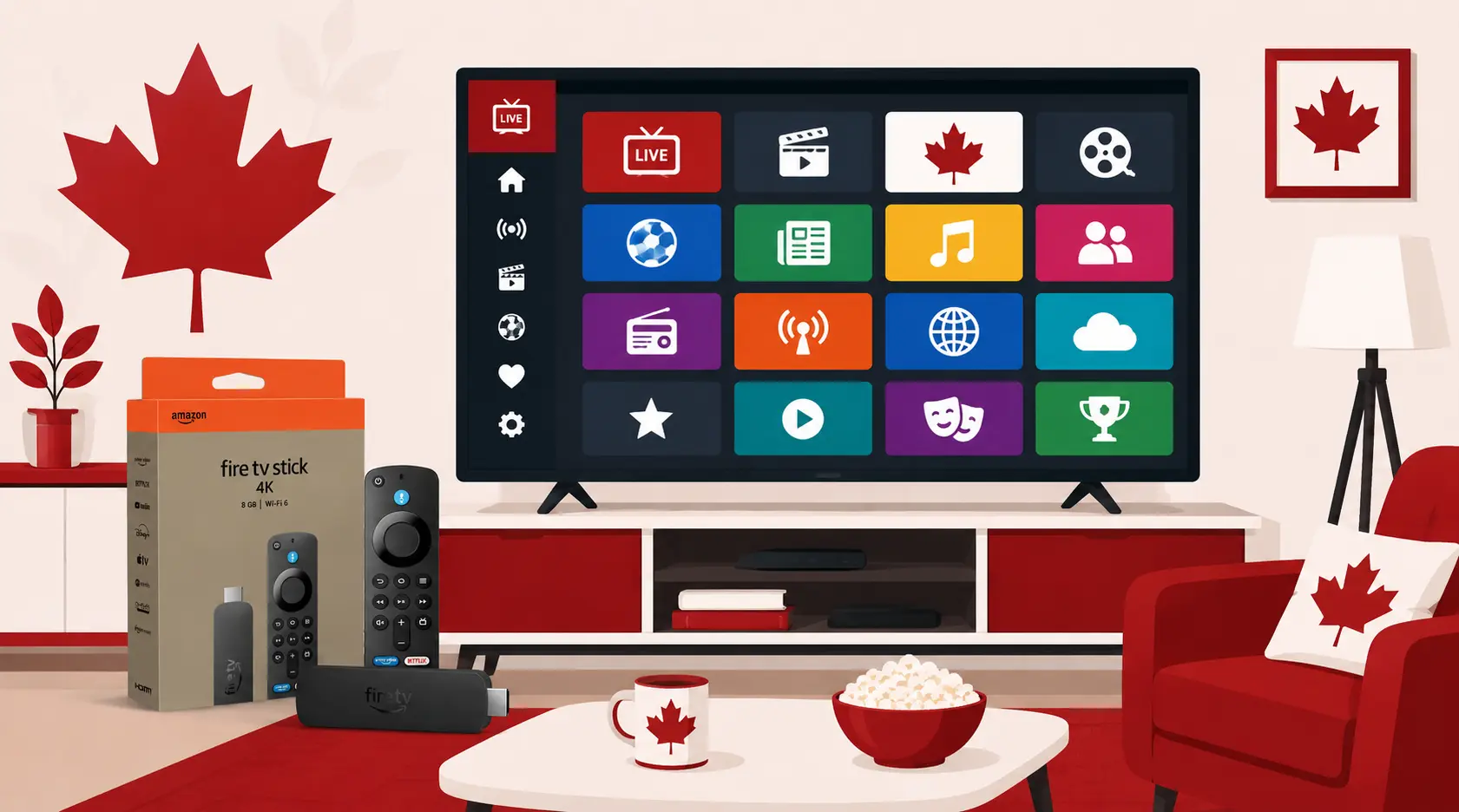
Le Fire TV Stick d’Amazon est l’un des appareils les plus populaires pour regarder l’IPTV, et pour cause : il est économique, simple et compatible avec n’importe quel téléviseur doté d’une prise HDMI. Si vous cherchez à installer l’IPTV sur un Fire TV Stick au Canada, ce tutoriel vous accompagne de A à Z. Comme l’application IPTV Smarters Pro n’est pas toujours dans la boutique Amazon, installer IPTV Firestick Canada passe par un outil gratuit nommé Downloader. Suivez le guide.
1. Installer IPTV Firestick Canada : les prérequis
Avant d’installer l’IPTV sur un Fire TV Stick au Canada, réunissez les quelques éléments nécessaires. La préparation évite les mauvaises surprises :
- Un Fire TV Stick branché : connecté à un port HDMI de votre téléviseur et configuré avec votre compte Amazon.
- Une connexion Internet stable : fibre ou bon haut débit (15 à 25 Mbps minimum pour la HD).
- Un abonnement IPTV actif : avec vos identifiants (lien M3U ou codes Xtream).
- La télécommande du Fire TV Stick : pour naviguer dans les menus et saisir les informations demandées.
Si l’univers de l’IPTV est nouveau pour vous, notre guide IPTV au Canada pour débuter pose les bases. Une fois prêt, vous pouvez commencer à installer l’IPTV sur votre Fire TV Stick au Canada.
Un point rassurant avant de commencer : installer IPTV Firestick Canada ne présente aucun risque pour votre appareil. Toutes les manipulations décrites ici sont réversibles, et vous pouvez revenir aux réglages d’origine à tout moment. Des millions d’utilisateurs à travers le monde utilisent cette méthode, qui est devenue un standard pour profiter de contenus variés sur le Fire TV Stick.
2. Autoriser l’installation d’applications inconnues
Première étape indispensable pour installer IPTV Firestick Canada : autoriser les applications provenant de sources inconnues. Cette option permet d’installer Downloader, puis IPTV Smarters Pro. Rendez-vous dans Paramètres › My Fire TV › Options pour développeurs, et activez « Applications de sources inconnues ».
Sur les versions récentes, il faut d’abord activer le « mode développeur » en cliquant plusieurs fois sur le numéro de version dans les informations de l’appareil. Cette manipulation est sans danger : elle débloque simplement l’installation d’applications hors de la boutique Amazon. Rassurez-vous, des millions d’utilisateurs effectuent cette étape sans aucun problème, et elle reste parfaitement réversible à tout moment depuis les mêmes paramètres.
3. Installer l’application Downloader
Downloader est un outil gratuit et officiel, disponible dans la boutique Amazon, qui permet de télécharger des applications. Pour installer IPTV Firestick Canada, ouvrez la recherche du Fire TV Stick, tapez « Downloader », sélectionnez l’application (icône orange) et installez-la.
Une fois Downloader installé, ouvrez-le. L’application affiche un champ où saisir une adresse web. C’est grâce à cet outil que vous allez récupérer le fichier d’installation d’IPTV Smarters Pro, l’application qui vous servira à regarder vos chaînes.
Sachez que pour installer IPTV Firestick Canada, Downloader est de loin la méthode la plus fiable et la plus utilisée. D’autres outils existent, mais Downloader a l’avantage d’être officiel, gratuit et régulièrement mis à jour. Son interface simple en fait l’allié idéal des débutants, qui peuvent suivre les étapes sans crainte de se tromper.
4. Installer IPTV Firestick Canada via Downloader
Voici le cœur de la procédure pour installer IPTV Firestick Canada. Dans Downloader, saisissez l’adresse de téléchargement officielle d’IPTV Smarters Pro (disponible sur le site officiel de l’application), puis validez :
- Saisissez l’URL : entrez l’adresse du fichier d’installation d’IPTV Smarters Pro dans Downloader.
- Téléchargez : Downloader récupère le fichier d’installation (format APK).
- Installez : une fois le téléchargement terminé, cliquez sur « Installer ».
- Nettoyez : supprimez le fichier d’installation pour libérer de l’espace (Downloader le propose).
L’application IPTV Smarters Pro est maintenant installée sur votre appareil. Vous avez réussi la partie la plus technique pour installer l’IPTV sur votre Fire TV Stick au Canada.
Besoin d’un abonnement fiable pour votre Fire TV Stick ?
Compatible IPTV Smarters Pro, stable en HD/4K et avec assistance à l’installation : découvrez nos formules premium en dollars canadiens.
5. Se connecter à son abonnement
Dernière étape pour installer IPTV Firestick Canada : connecter votre abonnement. Ouvrez IPTV Smarters Pro, choisissez le mode de connexion, puis saisissez vos identifiants :
- Ouvrez l’application : lancez IPTV Smarters Pro depuis vos applications.
- Choisissez « Xtream Codes » ou « M3U » : selon ce que fournit votre abonnement.
- Entrez vos identifiants : serveur, nom d’utilisateur et mot de passe (ou lien M3U).
- Validez : le catalogue de chaînes, films et séries se charge.
C’est terminé ! Vous savez maintenant installer IPTV Firestick Canada et accéder à tout votre contenu. Pour d’autres appareils, comme la Smart TV, consultez notre tutoriel installer l’IPTV sur Smart TV.
6. Installer IPTV Firestick Canada : tableau des étapes
Voici un résumé des étapes pour installer IPTV Firestick Canada :
| Étape | Action | Où ? |
|---|---|---|
| 1 | Autoriser sources inconnues | Paramètres › My Fire TV |
| 2 | Installer Downloader | Boutique Amazon |
| 3 | Télécharger IPTV Smarters Pro | Via Downloader |
| 4 | Saisir ses identifiants | Dans l’application |
7. Conseils et dépannage
Quelques réflexes utiles si vous rencontrez un souci après avoir tenté d’installer l’IPTV sur votre Fire TV Stick au Canada. Si le téléchargement échoue dans Downloader, vérifiez l’adresse saisie et votre connexion Internet. Si l’installation est bloquée, revenez à l’étape 2 pour confirmer que les sources inconnues sont bien autorisées.
En cas de mise en mémoire tampon pendant la lecture, le problème vient généralement du débit ou du serveur de votre fournisseur. Un service de qualité reste fluide même aux heures de pointe : notre comparatif du meilleur IPTV au Canada vous aide à en choisir un bon. Le Fire TV Stick lui-même, conçu par Amazon, bénéficie de mises à jour régulières qui améliorent ses performances.
Un dernier conseil pour bien profiter de votre installation : si votre Fire TV Stick est un modèle ancien, un redémarrage régulier et la suppression des applications inutilisées gardent l’appareil réactif. Les modèles 4K offrent naturellement une meilleure fluidité pour le contenu en haute définition, mais même un Fire TV Stick standard suffit amplement pour un usage IPTV confortable au quotidien.
Retenez enfin que la démarche pour installer IPTV Firestick Canada ne se fait qu’une seule fois. Une fois l’application configurée avec vos identifiants, elle mémorise votre abonnement : aux prochaines utilisations, il vous suffira d’allumer votre téléviseur et d’ouvrir IPTV Smarters Pro pour retrouver directement toutes vos chaînes, sans aucune manipulation supplémentaire.
8. Questions fréquentes
Parce qu’IPTV Smarters Pro n’est pas toujours dans la boutique Amazon. Downloader, un outil gratuit et officiel, permet d’installer l’application à partir de son fichier d’installation, en toute simplicité.
Non, tant que vous téléchargez des applications fiables. Cette option débloque simplement l’installation hors boutique Amazon. Vous pouvez la désactiver après l’installation si vous le souhaitez.
Downloader et IPTV Smarters Pro sont gratuits. Il vous faut en revanche un abonnement IPTV actif pour accéder au contenu via vos identifiants de connexion.
Tous les modèles récents conviennent. Le Fire TV Stick 4K offre une meilleure fluidité pour le contenu haute définition, mais un modèle standard suffit pour un usage IPTV confortable.
Comptez une dizaine de minutes en suivant les étapes : autoriser les sources inconnues, installer Downloader, télécharger l’application, puis saisir vos identifiants.
Vous voilà désormais capable d’installer l’IPTV sur un Fire TV Stick au Canada en toute autonomie. Cette méthode, une fois maîtrisée, fonctionne pour de nombreuses applications : le Fire TV Stick est un appareil polyvalent qui vous accompagnera longtemps.
Avec ce tutoriel, installer IPTV Firestick Canada n’a plus de secret pour vous. Gardez ces étapes à portée de main, et vous serez en mesure de reconfigurer votre appareil ou d’en équiper un nouveau en toute autonomie, quand vous le souhaitez.