IPTV Formuler : configuration complète avec MyTVOnline
Préparer le boîtier, choisir la bonne méthode de connexion, charger l’EPG et corriger les erreurs sans exposer ses accès.
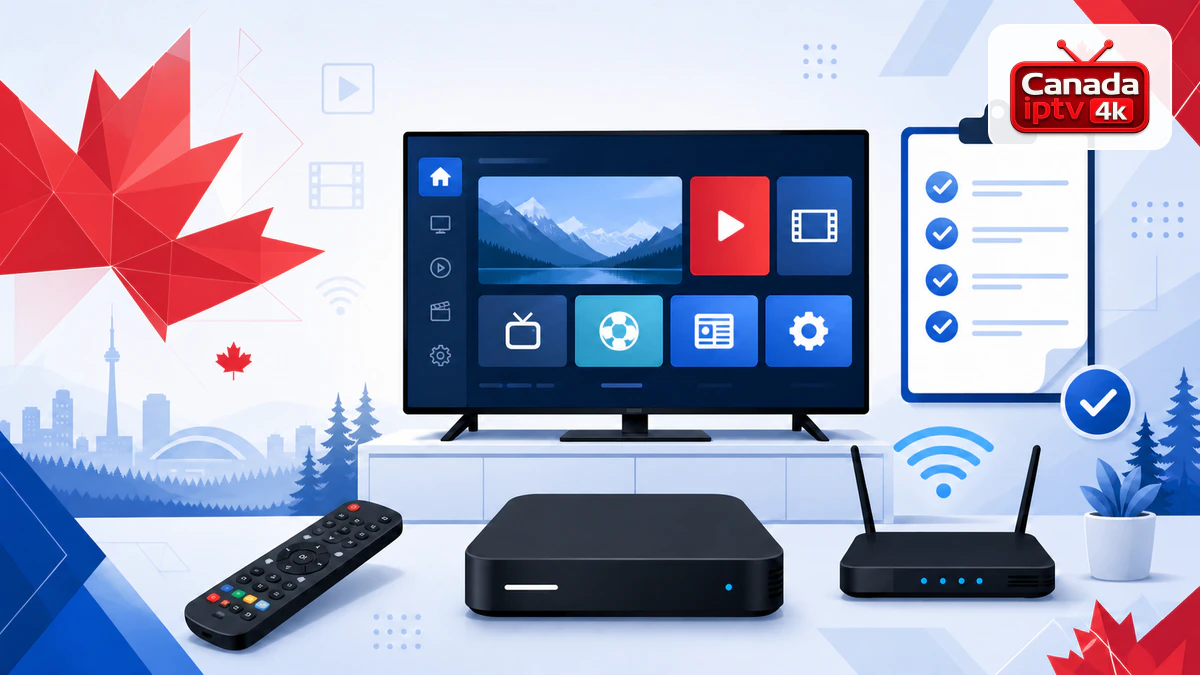
IPTV Formuler associe un boîtier Android TV orienté télévision à l’application MyTVOnline. La qualité du résultat dépend moins d’un bouton secret que d’une chaîne simple : firmware à jour, réseau stable, méthode de connexion fournie par un service autorisé, heure correcte et données EPG valides. En séparant ces éléments, on évite les réinitialisations inutiles.
Ce guide explique une configuration propre avec portail, adresse M3U ou identifiants compatibles, puis un test contrôlé de la lecture. Il ne fournit ni chaîne ni accès. Utilisez uniquement une source que vous êtes autorisé à lire et gardez URL, nom d’utilisateur et mot de passe hors des captures d’écran.
1. Préparer IPTV Formuler avant d’ajouter un accès
Relevez le modèle exact du Formuler, la version d’Android et celle de MyTVOnline. Les menus et fonctions changent entre générations. Branchez l’alimentation prévue pour l’appareil, reliez HDMI directement au téléviseur et laissez de l’espace autour du boîtier. Une alimentation instable ou une surchauffe peut ressembler à un problème de flux.
Ouvrez les paramètres système, installez les mises à jour proposées par le fabricant, puis redémarrez. Réglez la langue, la date, l’heure et le fuseau canadien approprié. Une heure fausse peut décaler le guide ou faire échouer une connexion sécurisée.
La présentation officielle de MyTVOnline 3 permet de vérifier les fonctions annoncées pour les appareils compatibles. La base d’aide Formuler Support reste la référence pour les menus propres au modèle et les mises à jour.
Pour comparer avec une autre famille Android TV sans confondre les interfaces, consultez aussi le guide IPTV sur Nvidia Shield. Le principe réseau est proche, mais l’application et la télécommande ne se règlent pas de la même manière.
2. Connecter IPTV Formuler en Ethernet ou Wi-Fi
Commencez en Ethernet, même si l’usage final doit être sans fil. Ce test élimine distance, interférences et changement de bande. Le boîtier doit recevoir une adresse IP du routeur et ouvrir une application ordinaire. Si tout l’accès Internet échoue, le portail IPTV n’est pas encore le bon niveau de diagnostic.
En Wi-Fi, privilégiez 5 GHz lorsque le Formuler est proche du routeur et 2,4 GHz lorsqu’un mur ou une plus grande distance exige de la portée. Évitez un réseau invité qui isole les appareils. Placez le routeur à découvert et notez le signal au même emplacement que le boîtier.
Ne modifiez ni DNS, ni VPN, ni QoS pendant le premier essai. Une seule variable à la fois permet de comprendre le résultat. Si Ethernet fonctionne et que le Wi-Fi coupe, corrigez la radio ou l’emplacement avant de changer l’application.
Les conseils généraux de notre page d’installation IPTV aident à préparer une source et une connexion sans mélanger les accès avec la partie matérielle.
3. Choisir la bonne connexion dans MyTVOnline
Dans MyTVOnline, créez une connexion avec le format réellement fourni. Un portail demande généralement une URL et peut être associé à un identifiant d’appareil. Une playlist M3U utilise une adresse complète. Une connexion par identifiants exige une adresse de serveur, un nom d’utilisateur et un mot de passe séparés.
Recopiez l’adresse sans ajouter de slash, d’espace ou de protocole. Donnez au profil un nom neutre qui n’affiche pas le fournisseur dans une photo publique. Si le service impose l’enregistrement d’une adresse MAC ou d’un identifiant Formuler, transmettez uniquement la valeur nécessaire par son canal privé.
Le tutoriel sur la liste M3U IPTV explique ce que peut contenir une URL personnelle. Elle peut révéler les identifiants dans la chaîne elle-même : ne la collez jamais dans un forum ou un outil inconnu.
Une configuration IPTV Canada devient plus facile à maintenir lorsqu’un seul profil est ajouté puis validé avant d’en créer un second. Les doublons de catégories et d’EPG compliquent le diagnostic.
4. Synchroniser catégories, VOD et EPG
Après l’enregistrement, laissez la première synchronisation terminer. Les catégories, affiches et données de programme peuvent demander plusieurs minutes. Fermer l’application ou couper le courant au même moment crée parfois une base locale incomplète.
Testez d’abord une chaîne autorisée dans trois catégories différentes, puis une fiche VOD et une entrée EPG. L’image seule ne suffit pas : contrôlez audio, sous-titres, retour au direct et changement de chaîne. Redémarrez ensuite l’application pour confirmer que le profil persiste.
Si l’EPG reste vide, vérifiez l’heure du boîtier, la disponibilité des données et la source associée. Le guide EPG IPTV au Canada aide à distinguer guide absent, fuseau décalé et chargement incomplet.
Validez avec une seule source
Direct, guide, favoris, VOD et redémarrage doivent fonctionner avant d’ajouter un autre profil.
Voir le diagnostic5. Régler lecteur, image et télécommande
Commencez avec le lecteur interne et les paramètres automatiques. Activez le décodage matériel sur un contenu compatible, puis comparez avec le réglage logiciel uniquement si un codec précis échoue. Changer cinq options à la fois empêche d’identifier celle qui améliore réellement la lecture.
Réglez la résolution Android sur une valeur prise en charge par le téléviseur. Pour un premier test, 1080p est un bon point de départ. Activez 4K et HDR séparément, puis vérifiez que l’écran ne perd pas le signal lors du changement de fréquence.
Personnalisez les touches seulement après avoir appris la navigation standard. Testez Accueil, Retour, Guide, Info et changement de chaîne. Une télécommande Bluetooth doit conserver son association après redémarrage; une commande infrarouge exige une ligne de vue correcte.
6. Dépanner IPTV Formuler méthodiquement
Si le profil refuse de se charger, relisez l’URL et testez la validité du compte auprès du service. Une erreur d’authentification n’est pas réparée par un changement de DNS. Si l’interface s’ouvre mais qu’aucune lecture ne démarre, testez plusieurs contenus et vérifiez la limite de connexions.
Pour un écran noir avec son, revenez en 1080p et essayez un autre moteur de lecture. Pour des coupures, reliez le Formuler en Ethernet, fermez les applications et mesurez au même horaire. Le guide buffering IPTV propose une séquence réseau plus détaillée.
| Symptôme | Contrôle prioritaire | Action |
|---|---|---|
| Connexion refusée | URL et identifiants | Recopier puis faire confirmer |
| EPG vide | Heure et source EPG | Corriger puis actualiser |
| Image noire | Codec et résolution | Tester lecteur et 1080p |
| Coupures Wi-Fi | Distance et bande | Comparer avec Ethernet |
Une réinitialisation d’usine reste la dernière étape. Notez d’abord version, réglages, messages et heures de test. Supprimez uniquement le profil concerné avant d’effacer tout le boîtier.
7. Sécuriser et entretenir le Formuler
Installez les applications depuis la boutique ou la source officielle du fabricant. Évitez les APK modifiées et les codes Downloader publiés sans origine claire. Un lecteur ne doit pas promettre des chaînes incluses simplement parce qu’il affiche une interface IPTV.
Masquez les adresses personnelles, identifiants, QR codes et informations d’appareil. Avant de vendre le boîtier, supprimez les profils, déconnectez le compte Google, retirez l’association côté service et effectuez la procédure officielle de remise à zéro.
Une fois par trimestre, contrôlez les mises à jour, l’espace libre, la ventilation et les profils inutilisés. Cette routine évite qu’un cache saturé ou un compte expiré soit pris pour une panne matérielle.
Questions fréquentes
Quelle application utiliser sur un Formuler ? +
MyTVOnline est l’application intégrée à l’écosystème Formuler. Utilisez la version compatible avec votre modèle et mettez-la à jour depuis la source officielle.
Faut-il une adresse MAC pour IPTV Formuler ? +
Cela dépend du mode de connexion. Certains portails associent un identifiant d’appareil, tandis qu’une playlist ou des identifiants utilisent une autre méthode.
Pourquoi le guide EPG est-il décalé ? +
Vérifiez d’abord la date, le fuseau et l’heure d’été, puis actualisez la source EPG.
Ethernet est-il obligatoire ? +
Non, mais il constitue le meilleur test initial. S’il fonctionne alors que le Wi-Fi coupe, le problème se situe dans le réseau sans fil.
Une réinitialisation corrige-t-elle une URL refusée ? +
Non. Une adresse ou un compte invalide doit être corrigé auprès de la source; la réinitialisation efface seulement les réglages locaux.
Conclusion
IPTV Formuler devient fiable quand le diagnostic suit un ordre : matériel et mises à jour, Ethernet, une seule connexion, synchronisation, réglages puis redémarrage. Cette méthode permet de savoir si l’erreur vient du compte, de l’application, du réseau ou du téléviseur.
Gardez les accès privés, documentez les tests et ne réinitialisez qu’après avoir éliminé les causes simples. Vous conservez ainsi une configuration reproductible et facile à transmettre au support.