IPTV Nvidia Shield : installation complète sur Android TV
Préparer la Shield TV, installer un lecteur fiable, ajouter un accès autorisé et régler le réseau, l’image et l’audio.
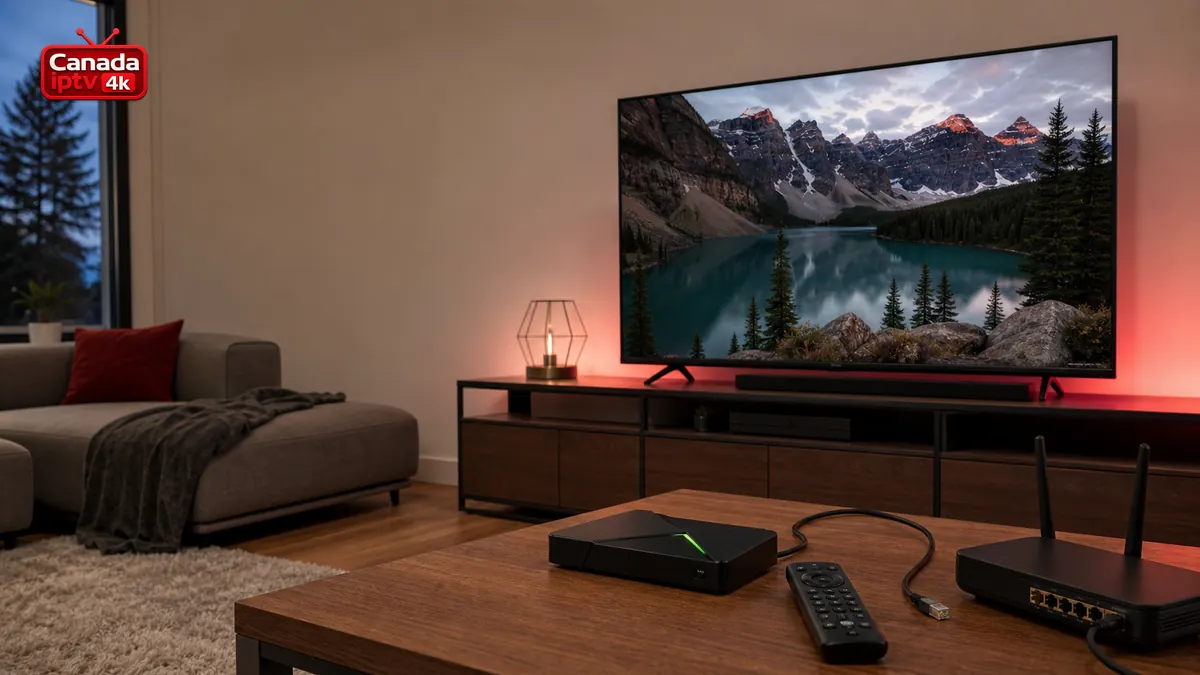
Une installation IPTV Nvidia Shield réussie exploite la stabilité d’Android TV sans transformer le boîtier en laboratoire. Il faut mettre le système à jour, choisir un lecteur provenant du Play Store, protéger les données de connexion et valider la lecture avant de modifier les réglages vidéo. Cette méthode convient à une Shield TV ou Shield TV Pro récente utilisée avec un service dont vous êtes autorisé à consulter les contenus.
Le lecteur n’inclut généralement ni chaînes ni abonnement. Il affiche seulement les données d’un fournisseur distinct. N’installez pas de fichier APK trouvé sur un forum, ne communiquez jamais une URL M3U complète et respectez les droits de diffusion applicables au Canada.
1. IPTV Nvidia Shield : modèle, mise à jour et espace libre
Ouvrez Paramètres, Préférences relatives à l’appareil, À propos, puis notez le modèle, la version Android TV et le niveau de correctif. Les intitulés peuvent varier après une mise à jour de Shield Experience. Consultez ensuite Paramètres, Applications et Stockage pour vérifier qu’il reste assez d’espace pour le lecteur, son guide des programmes et son cache.
Installez les mises à jour système et celles du Play Store, puis redémarrez complètement la Shield. Un redémarrage n’est pas la même chose qu’une mise en veille. Vérifiez aussi la date, l’heure et le fuseau horaire : un horaire incorrect peut perturber l’EPG ou provoquer le refus d’une connexion sécurisée.
La documentation officielle de NVIDIA pour Shield TV reste la bonne source pour les menus, la télécommande, les mises à jour et les fonctions propres au modèle. Les anciens tutoriels peuvent montrer une interface ou un emplacement de réglage qui n’existe plus.
2. Préparer le réseau, le compte et le téléviseur
Connectez la Shield en Ethernet pour le premier test si le routeur est proche. Un câble élimine les variations de portée et permet de savoir si une coupure vient du Wi-Fi. Si vous restez en sans-fil, privilégiez 5 GHz près du routeur et 2,4 GHz seulement lorsque les murs rendent la liaison 5 GHz instable. Placez le routeur en hauteur, dégagé du meuble TV et loin des surfaces métalliques.
Lancez une application vidéo connue pendant dix minutes. Testez le démarrage, l’avance rapide et un contenu de qualité similaire à celle que vous utiliserez. Un seul test de débit ne révèle ni pertes de paquets ni interférences. Si cette application coupe déjà, corrigez le réseau avant d’accuser le lecteur IPTV.
Utilisez un compte Google protégé par un mot de passe unique et, si possible, une validation en deux étapes. Vérifiez les appareils connectés au compte et refusez les autorisations sans rapport avec la lecture. Le guide IPTV Canada s’intègre naturellement à cette préparation pour comparer les appareils, la compatibilité et la connexion attendue avant de saisir des identifiants sur la Shield.
Sur le téléviseur, activez le port HDMI approprié et conservez d’abord les réglages d’image standards. Si vous utilisez un amplificateur, testez également une connexion directe Shield-vers-téléviseur afin d’isoler les problèmes de négociation HDMI, de HDR ou de son multicanal.
3. Installer un lecteur fiable depuis le Play Store
Depuis l’écran d’accueil Android TV, ouvrez Apps puis Google Play Store. Recherchez le nom exact du lecteur recommandé, vérifiez l’éditeur, la date de mise à jour, les avis récents et la politique de confidentialité. Ne vous fiez pas uniquement à une icône familière : des applications différentes peuvent utiliser des noms proches.
Installez le lecteur et ouvrez-le sans ajouter immédiatement votre accès. Parcourez ses menus, repérez les méthodes de connexion, l’EPG, les lecteurs vidéo et la suppression de compte. Android TV Help explique les principes généraux d’installation et de suppression d’applications. Si l’application exige l’accès aux contacts, au microphone ou aux fichiers sans justification, refusez et réévaluez-la.
Certaines applications proposent une licence séparée. Cette licence déverrouille le logiciel, pas le contenu. Vérifiez le prix, la durée, les appareils couverts et le site officiel avant tout paiement. Évitez les activateurs non officiels et les codes revendus dans des groupes de discussion.
Le chargement latéral d’un APK est techniquement possible sur Android TV, mais il contourne le contrôle du Store et les mises à jour automatiques. Pour un équipement familial utilisé chaque jour, une application maintenue dans la boutique est plus facile à vérifier, mettre à jour et supprimer.
4. Ajouter un accès autorisé étape par étape
Préparez l’URL, l’identifiant et le mot de passe dans un espace privé. Selon le lecteur, choisissez une connexion par URL M3U, API de type portail ou fichier local. Ne mélangez pas les méthodes. Recopiez le serveur exactement, y compris le protocole et le port lorsqu’ils sont fournis. Supprimez les espaces ajoutés par la saisie vocale.
Donnez à la liste un nom neutre comme « Salon ». Lancez d’abord l’importation des chaînes et de l’EPG, puis attendez la fin avant de quitter l’écran. Les catalogues volumineux peuvent demander plusieurs minutes. Commencer avec une liste réduite rend le diagnostic plus simple et limite l’espace occupé.
Après l’importation, ouvrez une chaîne autorisée, changez-en trois fois, consultez le guide et relancez l’application. Vérifiez que la connexion est mémorisée et que l’heure du guide correspond au fuseau. Si le service limite les connexions simultanées, fermez le lecteur sur les autres appareils pendant ce test.
Ne collez jamais une adresse personnelle dans un raccourcisseur de liens ou une capture d’écran publique. Si elle a été exposée, demandez son remplacement. Pour recevoir de l’aide, transmettez le message d’erreur, l’heure, le modèle et l’appversion, mais masquez toujours le nom d’utilisateur et le mot de passe.
Validez une lecture simple avant d’optimiser
Testez une chaîne, l’EPG, un changement rapide et un redémarrage sur le réseau habituel du foyer.
Passer au diagnostic méthodique5. Régler image, audio, EPG et télécommande
Dans Paramètres d’affichage et de son de la Shield, choisissez une résolution prise en charge par le téléviseur. Conservez le mode recommandé avant d’essayer la correspondance de fréquence d’images, le HDR ou l’upscaling. Une étiquette 4K ne garantit pas une meilleure image si la source, le codec ou la connexion ne suivent pas.
Dans le lecteur, laissez d’abord le moteur vidéo par défaut. Si le son fonctionne sans image, essayez le décodage matériel ou un moteur alternatif, une seule option à la fois. Si certaines chaînes seulement échouent, notez leur résolution et leur codec. Un changement global peut corriger une source et en dégrader une autre.
Réglez l’audio en fonction du téléviseur ou de l’amplificateur. Désactivez temporairement le passthrough si vous entendez des coupures ou aucun son. Pour les sous-titres, contrôlez la langue, la taille, le contraste et la synchronisation. Actualisez l’EPG après avoir vérifié l’heure système avant d’ajouter un décalage manuel.
Personnalisez la rangée d’accueil et placez le lecteur parmi les applications principales. La télécommande Shield peut contrôler volume et alimentation par HDMI-CEC ou infrarouge; configurez une seule méthode, puis vérifiez que la mise en veille ne coupe pas un autre appareil de façon inattendue.
6. Buffering, écran noir et erreurs de connexion
Fermez complètement l’application, redémarrez la Shield et testez un autre contenu. Comparez ensuite une application vidéo connue. Branchez Ethernet lorsque c’est possible. Si toutes les applications coupent, examinez le routeur et la connexion; si un seul service échoue sur plusieurs appareils, collectez les résultats et contactez son support.
Un écran noir avec du son pointe souvent vers le codec, le moteur vidéo, le HDR ou la négociation HDMI. Testez une résolution standard et une connexion directe au téléviseur. Une image figée au bout de plusieurs minutes peut venir d’un cache saturé : effacez seulement le cache de l’application, pas ses données, pour conserver les identifiants.
Un message « utilisateur invalide » ou « autorisation expirée » ne se résout pas avec un nouveau câble. Vérifiez l’orthographe, la date de validité et le nombre de connexions. Une liste vide peut résulter d’une importation interrompue ou d’un serveur mal saisi. Associez chaque symptôme à une vérification mesurable.
| Symptôme | Premier test | Action suivante |
|---|---|---|
| Buffering général | Application connue puis Ethernet | Isoler Wi-Fi ou connexion |
| Son sans image | Autre contenu et résolution | Tester moteur vidéo ou HDMI |
| Liste vide | Format du serveur et importation | Recharger une liste réduite |
| EPG décalé | Heure et fuseau système | Actualiser avant l’offset |
| Application lente | Espace et cache | Vider le cache puis redémarrer |
Pour documenter les tests dans le bon ordre, consultez le guide IPTV qui ne fonctionne pas. Le guide sur le buffering IPTV approfondit ensuite les causes réseau.
7. Sécurité, mises à jour et entretien
Activez les mises à jour automatiques du Play Store et contrôlez chaque mois l’espace libre. Supprimez les lecteurs inutilisés, les anciens téléchargements et les comptes que vous ne reconnaissez pas. Sauvegardez le nom de l’application et la méthode de connexion, mais jamais les identifiants dans une note familiale partagée.
N’utilisez pas un VPN, un DNS personnalisé ou un nettoyeur de mémoire par réflexe. Chacun peut ajouter une panne, de la latence ou une collecte de données. Testez l’installation sans ces intermédiaires, puis n’ajoutez qu’un outil dont l’objectif et le résultat sont clairs.
Après une mise à jour importante, vérifiez une chaîne, l’EPG, le son et la sortie HDR. Conserver une courte fiche avec modèle, version, lecteur et réglages validés permet de revenir à une configuration fonctionnelle sans réinitialiser tout le boîtier.
8. Questions fréquentes
Quel lecteur IPTV choisir sur Nvidia Shield ? +
Choisissez une application maintenue dans le Play Store, compatible avec votre méthode de connexion et claire sur ses permissions, sa licence et sa politique de confidentialité.
La Shield TV améliore-t-elle automatiquement une source en 4K ? +
L’upscaling peut améliorer la présentation, mais il ne recrée pas les détails absents et ne corrige ni un faible débit ni une source fortement compressée.
Faut-il vider les données du lecteur en cas de panne ? +
Commencez par fermer, redémarrer et vider le cache. Effacer les données supprime généralement comptes et listes; sauvegardez-les et n’utilisez cette étape qu’après les tests simples.
Ethernet est-il toujours meilleur que le Wi-Fi ? +
Ethernet est souvent plus stable et surtout utile pour diagnostiquer. Un Wi-Fi 5 GHz bien placé peut toutefois suffire lorsque le câble n’est pas pratique.
Conclusion
Une configuration IPTV Nvidia Shield fiable tient à un ordre simple : mettre à jour, stabiliser le réseau, installer depuis le Store, protéger la connexion et valider la lecture. Les réglages 4K, HDR, audio et télécommande viennent seulement après cette base.
Notez chaque modification et testez un seul facteur à la fois. Cette discipline permet de distinguer rapidement un problème d’application, de codec, de compte, de Wi-Fi ou de HDMI sans supprimer une installation qui fonctionnait.