Organiser chaînes IPTV : favoris, catégories et tri efficace
Transformer une longue liste en interface claire avec des favoris, des catégories cohérentes, un tri stable et une sauvegarde vérifiée.
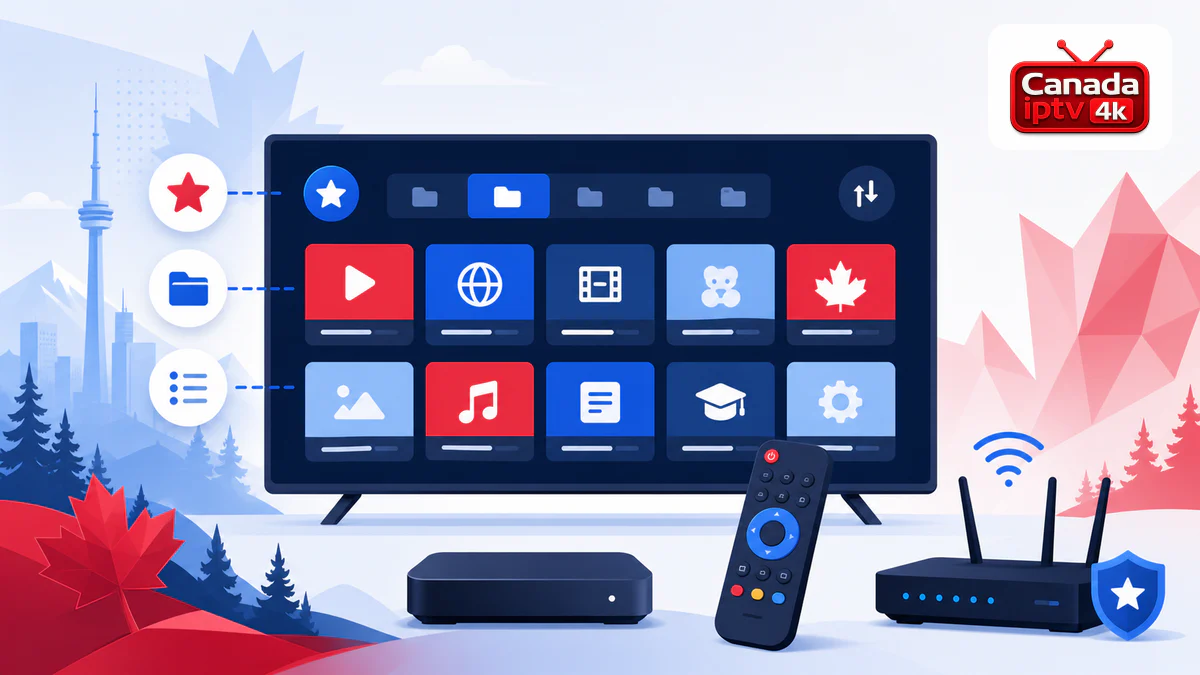
Organiser chaînes IPTV ne consiste pas à déplacer quelques vignettes au hasard. Une organisation utile réduit le temps de recherche, évite les doublons et reste compréhensible après une mise à jour de la playlist. Il faut donc distinguer les catégories reçues de la source, les favoris enregistrés par le lecteur et les groupes personnalisés stockés localement.
La bonne méthode commence par une copie des réglages non sensibles, puis un nettoyage progressif. Travaillez sur une source que vous êtes autorisé à utiliser et ne partagez jamais l’adresse complète d’une playlist dans une capture d’écran.
1. Faire l’inventaire avant d’organiser chaînes IPTV
Commencez par laisser la synchronisation se terminer. Comptez les grandes catégories, repérez les doublons évidents et notez si les noms viennent du fournisseur ou du lecteur. Une catégorie vide après quelques secondes n’est pas forcément supprimée : elle peut simplement attendre le chargement de la liste ou de l’EPG.
Testez une chaîne autorisée dans chaque groupe important. Vérifiez l’image, le son et le changement de chaîne. Une entrée qui ne fonctionne pas ne doit pas être confondue avec une catégorie mal rangée. Si plusieurs groupes sont dupliqués, actualisez une seule fois avant de modifier l’ordre.
Le guide sur la liste M3U IPTV aide à comprendre quelles informations peuvent provenir directement de la playlist. La documentation officielle de VLC pour Android montre aussi comment un lecteur peut regrouper des vidéos et créer des playlists sans modifier les fichiers d’origine.
2. Créer une liste de favoris vraiment utile
Ajoutez seulement les chaînes utilisées chaque semaine. Une liste de cinquante favoris reproduit le problème de la liste principale. Commencez avec dix à quinze entrées, réparties entre les membres du foyer si le lecteur prend en charge plusieurs profils.
Adoptez un ordre simple : généralistes, information, jeunesse, culture, puis autres usages autorisés. Si l’application permet des groupes personnalisés, utilisez des noms courts et stables. Évitez les symboles décoratifs qui rendent la recherche et la télécommande moins prévisibles.
Après la création, fermez complètement le lecteur et redémarrez l’appareil. Si les favoris disparaissent, vérifiez l’autorisation de stockage, le profil actif et le mode de sauvegarde. Le comparatif IPTV Smarters Pro ou TiViMate rappelle que les fonctions de favoris et d’EPG varient selon le lecteur, même avec la même source.
3. Masquer et renommer les catégories sans casser la liste
Pour organiser chaînes IPTV sans perdre d’éléments, masquez d’abord une catégorie peu utile, puis contrôlez qu’elle reste accessible dans les paramètres. Préférez masquer à supprimer : une actualisation peut recréer les groupes fournis, tandis qu’une suppression locale peut être difficile à annuler.
Ne renommez que les groupes personnalisés si l’application le permet clairement. Les noms provenant du serveur peuvent revenir à leur valeur initiale après synchronisation. Notez les modifications importantes avant une mise à jour du lecteur.
Dans une configuration IPTV Canada partagée, une arborescence courte améliore l’usage à la télécommande et limite les erreurs. Pour préparer correctement l’application et l’appareil, utilisez aussi la page d’installation IPTV du site avant de modifier les catégories.
4. Trier par nom, numéro ou usage
Pour organiser chaînes IPTV selon l’usage du foyer, le tri alphabétique est facile à expliquer, mais il sépare parfois des variantes appartenant au même groupe. Le tri par numéro conserve l’ordre de la source. Le tri manuel donne plus de contrôle, mais demande une vérification après chaque actualisation.
Choisissez une règle principale et gardez-la pendant une semaine. Si plusieurs personnes utilisent le téléviseur, demandez quelle entrée elles cherchent réellement. Le meilleur tri est celui qui réduit le nombre d’actions, pas celui qui produit la liste la plus décorative.
La documentation du menu de VLC distingue playlist, lecture et préférences. Cette séparation est utile : l’ordre des médias, le comportement du lecteur et l’affichage sont trois réglages différents.
5. Conserver un EPG cohérent après le tri
Le nom visible d’une chaîne n’est pas toujours l’identifiant utilisé par l’EPG. Renommer une entrée localement peut laisser le guide intact, mais modifier la source ou l’identifiant peut casser l’association. Testez donc le programme en cours et le suivant après chaque changement important.
Si l’EPG devient vide, vérifiez d’abord la dernière actualisation, le fuseau horaire et la source XMLTV. N’effacez pas tous les favoris pour corriger un guide décalé. Le problème appartient à une autre couche de la configuration.
Le tutoriel EPG IPTV au Canada détaille l’activation, le fuseau et les données de programme. Utilisez-le avant de réimporter la playlist entière.
6. Sauvegarder favoris et ordre avant une mise à jour
Utilisez l’export intégré lorsqu’il existe et stockez le fichier dans un emplacement privé. Une sauvegarde peut contenir des informations sur les profils ou les sources. Ne l’envoyez pas à un service inconnu et ne la placez pas dans un dossier public.
Si aucun export n’est proposé, capturez uniquement la liste des favoris et l’ordre des catégories, sans URL ni identifiant. Notez la version de l’application et la date. Cette trace suffit souvent pour reconstruire l’organisation après une réinstallation.
Testez la restauration avant d’en avoir besoin
Une sauvegarde n’est utile que si le lecteur peut réellement la relire sans exposer vos accès.
7. Checklist finale pour organiser chaînes IPTV
Redémarrez le lecteur, ouvrez les favoris, changez cinq fois de chaîne et utilisez la recherche. Vérifiez ensuite une catégorie masquée, le retour arrière, l’EPG et un second profil. Le résultat doit rester cohérent sans resynchronisation manuelle.
Si l’ordre disparaît, déterminez si la liste est stockée localement, synchronisée dans un compte ou régénérée par la source. Changez une seule option, puis répétez le redémarrage. Évitez la réinitialisation complète tant que vous n’avez pas identifié la couche qui écrase le tri.
Pour comprendre la différence entre profil structuré et playlist portable, le guide Xtream Codes vs M3U complète cette méthode sans mélanger organisation et connexion.
Questions fréquentes
Pourquoi mes favoris IPTV disparaissent-ils ? +
Le profil peut être local, l’application peut manquer d’autorisation de stockage ou une synchronisation peut remplacer la liste. Testez après redémarrage et mise à jour.
Faut-il supprimer les catégories inutiles ? +
Il est généralement plus sûr de les masquer. La suppression peut être irréversible ou annulée par la prochaine synchronisation.
Peut-on créer un ordre différent pour chaque profil ? +
Cela dépend du lecteur. Vérifiez si les favoris et catégories sont liés au profil, à l’appareil ou au compte.
Renommer une chaîne casse-t-il l’EPG ? +
Le risque dépend de l’identifiant utilisé pour associer la chaîne au guide. Contrôlez l’EPG immédiatement après le changement.
Combien de favoris faut-il garder ? +
Gardez une liste courte correspondant aux usages réels. Dix à quinze entrées constituent un bon point de départ.
Conclusion
Organiser chaînes IPTV demande une règle simple, une sauvegarde et un test après redémarrage. Favoris courts, catégories masquées plutôt que supprimées, tri cohérent et EPG contrôlé produisent une interface plus rapide à utiliser.
Documentez les changements sans enregistrer les accès dans une capture. Si une mise à jour réinitialise l’ordre, identifiez d’abord si la source, le lecteur ou le profil contrôle la liste.