IPTV écran noir : que vérifier en priorité ?
Distinguer une panne d’affichage, un réglage du lecteur, un problème réseau et une source momentanément indisponible, sans tout réinitialiser.
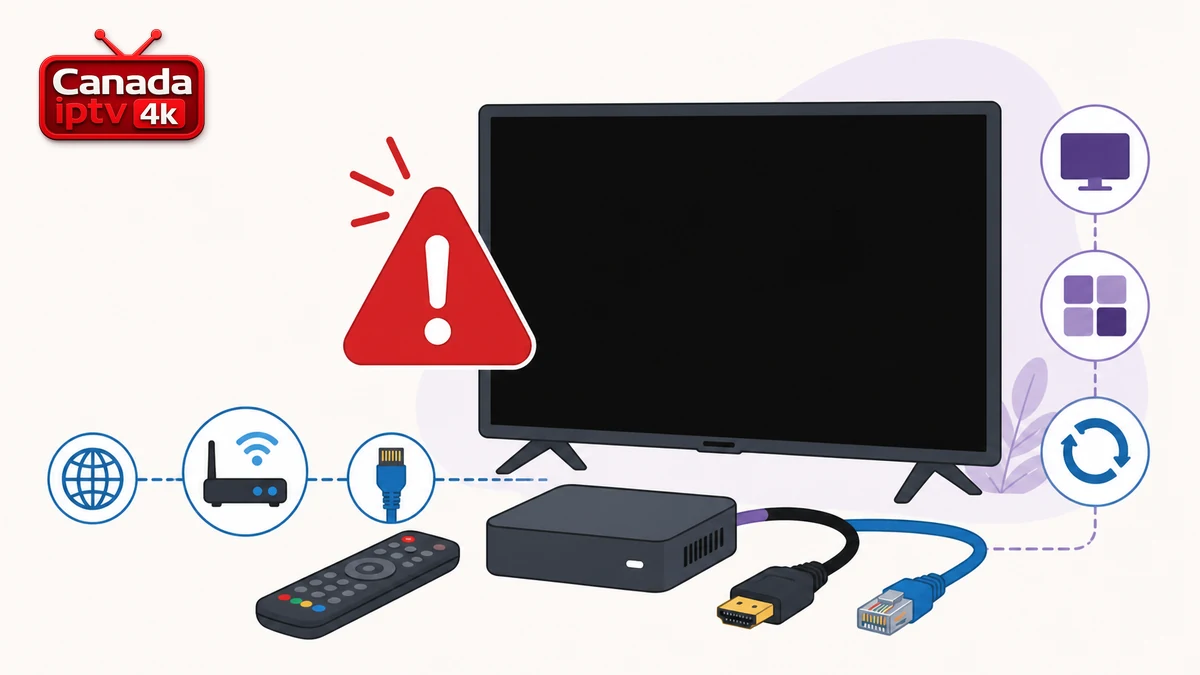
IPTV écran noir décrit plusieurs pannes très différentes qui se ressemblent à première vue. Le téléviseur peut ne recevoir aucun signal du boîtier, l’application peut afficher ses menus mais pas la vidéo, une seule chaîne peut rester noire, ou l’image peut disparaître alors que le son continue. Chacun de ces symptômes oriente vers une cause précise. Commencer par une réinitialisation complète efface souvent des réglages utiles sans corriger le câble, le format vidéo, le décodeur ou la disponibilité de la source.
La méthode la plus rapide consiste à observer ce qui fonctionne encore, puis à modifier un seul élément à la fois. Vous allez donc tester l’écran, l’appareil, le réseau, le lecteur et le contenu dans cet ordre. Ce guide indique quoi regarder, quel essai réaliser et quel résultat noter. Il aide aussi à préparer un message de support exploitable, sans publier d’identifiant, d’adresse de portail ou de capture contenant des données privées.
Gardez un contenu de comparaison connu et autorisé. Après chaque changement, relancez exactement ce même contenu pendant trente à soixante secondes. Si vous passez simultanément d’une chaîne à une autre, du Wi-Fi à Ethernet et d’un décodeur à l’autre, vous ne saurez pas quelle action a réellement résolu le problème.
1. IPTV écran noir : identifier le symptôme exact
Un téléviseur qui affiche « Aucun signal » ne reçoit probablement pas d’image de l’appareil connecté. Le problème se situe alors avant l’application : entrée HDMI incorrecte, câble mal branché, boîtier éteint, alimentation instable ou résolution non prise en charge. Si l’interface du boîtier apparaît mais que l’application ne s’ouvre pas, concentrez-vous plutôt sur l’application, son espace de stockage et sa mise à jour.
Lorsque les menus de l’application restent visibles et qu’une seule chaîne devient noire, l’écran, le câble HDMI et le système fonctionnent déjà. Essayez deux autres contenus dans des catégories différentes. Si les autres démarrent, la panne est probablement limitée à la source, au format de cette vidéo ou à un incident temporaire. N’effacez pas toute la configuration pour un seul flux défaillant.
Un écran noir avec du son est un indice différent. Les données arrivent, mais la vidéo n’est pas décodée ou affichée correctement. Une résolution trop élevée, un codec non pris en charge, le décodage matériel ou un changement de fréquence d’image peuvent être en cause. Si l’image apparaît mais que son et vidéo ne restent pas alignés, le guide consacré au son décalé sur IPTV permet de traiter ce symptôme séparément.
2. Les cinq tests rapides avant de modifier les réglages
Commencez par revenir à l’accueil de l’appareil. Ouvrez ensuite une autre application vidéo licite ou une vidéo locale. Si elle affiche aussi un écran noir, l’origine est probablement générale : sortie vidéo, téléviseur, appareil ou système. Si elle fonctionne, le problème est plus proche du lecteur IPTV, de sa configuration ou de la source choisie.
- Testez deux autres chaînes ou contenus autorisés, sans changer de profil.
- Fermez complètement l’application puis rouvrez-la, au lieu de revenir seulement au menu.
- Redémarrez proprement l’appareil depuis son menu, puis attendez le retour du réseau.
- Vérifiez la date, l’heure et le fuseau ; une horloge incorrecte peut perturber certains certificats.
- Lancez le même compte sur un appareil déjà autorisé, seulement si l’abonnement permet cette connexion.
Sur Android TV, Google recommande notamment de vérifier le Wi-Fi, les mises à jour, le redémarrage et, si nécessaire, les données ou le cache de l’application. Sa page officielle sur les problèmes de lecture vidéo sur Android TV confirme cet ordre progressif. Effacer les données déconnecte généralement l’application : gardez cette action pour après les tests simples et assurez-vous de disposer des informations d’accès légitimes.
Pour replacer chaque test dans le bon contexte, la page IPTV Canada permet de vérifier la compatibilité attendue entre service, appareil et connexion. Cette comparaison évite de chercher un réglage vidéo sur un appareil qui n’est simplement pas prévu pour le format utilisé.
3. Vérifier le réseau sans confondre écran noir et buffering
Une connexion instable produit le plus souvent une attente, une baisse de qualité ou des coupures, mais certaines applications restent sur une image noire lorsqu’elles ne reçoivent pas les premières données du flux. Vérifiez d’abord que l’appareil a une adresse réseau et qu’une autre application accède à Internet. Un test de débit sur le téléphone ne suffit pas si le téléviseur est éloigné du routeur.
Reliez temporairement le boîtier par câble Ethernet, ou rapprochez-le du point d’accès pour un test court. Si l’image revient, la priorité n’est pas de changer de lecteur : il faut stabiliser le lien local. Le comparatif Wi-Fi ou câble Ethernet pour IPTV explique comment mesurer ce point sans supposer que la vitesse annoncée par le fournisseur Internet est disponible au téléviseur.
Redémarrez le routeur uniquement si plusieurs appareils ont perdu l’accès ou si son interface signale un problème. Laissez-le finir sa synchronisation avant de relancer le boîtier. Évitez de changer DNS, VPN, route, fréquence Wi-Fi et application dans la même minute. Un écran noir ne prouve pas que le fournisseur Internet bloque le contenu, et un VPN n’est pas une solution universelle à un câble, un codec ou un compte expiré.
Si le menu et les vignettes se chargent mais qu’aucune vidéo ne démarre, notez l’heure, la catégorie testée et le message éventuel. Le chargement de l’interface et celui de la vidéo peuvent utiliser des services distincts. Ce détail aide le support à distinguer une panne de catalogue, une authentification réussie mais une lecture refusée, et un problème de transport.
4. Contrôler l’application, le lecteur et le décodeur vidéo
Vérifiez d’abord la version de l’application et l’espace disponible sur l’appareil. Une mise à jour incomplète, un stockage saturé ou un cache corrompu peut empêcher l’ouverture du décodeur. Fermez l’application, installez les mises à jour officielles, redémarrez puis retestez. Ne téléchargez pas un fichier d’installation envoyé par une source inconnue.
De nombreux lecteurs proposent un décodeur matériel et un décodeur logiciel. Le premier utilise la puce vidéo de l’appareil et consomme généralement moins de ressources. Le second peut contourner une incompatibilité de codec, mais sollicite davantage le processeur. Changez ce réglage pour un seul contenu de test, puis revenez à la valeur d’origine si aucun résultat n’apparaît. Les différences sont détaillées dans le guide sur le réglage du buffer et du décodeur IPTV.
Si vous devez repartir d’une installation propre, utilisez la procédure d’installation et de configuration correspondant au lecteur du site. Sauvegardez d’abord le nom du profil et demandez au fournisseur autorisé le format exact de connexion. Ne recopiez jamais une adresse M3U, un portail ou un mot de passe dans un forum public.
Un lecteur externe constitue un test, pas nécessairement une solution définitive. S’il affiche la vidéo alors que le lecteur interne reste noir, vous avez isolé un problème de décodage ou de compatibilité. S’il échoue de la même façon sur plusieurs appareils, examinez plutôt la source, le compte ou le réseau.
5. Vérifier HDMI, résolution, plage dynamique et fréquence
Quand aucun menu n’apparaît, sélectionnez l’entrée HDMI correspondant au port réellement utilisé. Rebranchez les deux extrémités du câble, testez un autre port puis un câble connu. Connectez le boîtier directement au téléviseur pour écarter un répartiteur, un adaptateur ou un amplificateur audio. Si l’image revient en connexion directe, réintroduisez les intermédiaires un par un.
Revenez temporairement à 1080p et à une fréquence standard. Une sortie 4K, HDR ou une fréquence non acceptée peut produire une image noire alors que le boîtier fonctionne. Apple conseille précisément de vérifier câble, entrée, port, résolution, récepteur et adaptation de fréquence lorsque son appareil affiche un écran noir ; sa fiche officielle sur le diagnostic d’un écran noir avec Apple TV illustre cette logique d’isolement matériel.
Un bref écran noir au démarrage d’une vidéo peut être normal lorsque le téléviseur change de plage dynamique ou de fréquence. Il devient anormal s’il persiste, se répète en boucle ou empêche toute lecture. Désactivez temporairement l’adaptation automatique, testez, puis réactivez-la si elle n’est pas responsable. Gardez une trace du réglage initial.
| Symptôme visible | Cause prioritaire | Test le plus utile |
|---|---|---|
| « Aucun signal » | Entrée, HDMI ou alimentation | Connexion directe et autre port |
| Menus visibles, une chaîne noire | Source ou format particulier | Deux contenus de comparaison |
| Écran noir avec son | Codec, résolution ou décodeur | 1080p et autre mode de décodage |
| Toutes les vidéos restent noires | Application, compte ou transport | Autre application puis autre appareil |
| Image noire après quelques secondes | Réseau ou changement de format | Ethernet puis fréquence standard |
6. Isoler une chaîne indisponible d’une panne générale
Testez des contenus appartenant à des catégories et à des formats différents. Si une seule entrée échoue, signalez son nom, l’heure et l’appareil sans conclure que tout le service est en panne. Si une catégorie entière est touchée, le support dispose déjà d’un indice plus précis. Si tout échoue sur plusieurs appareils et plusieurs réseaux autorisés, le compte ou le service mérite d’être vérifié.
Ne multipliez pas les connexions pendant ce test. Une limite d’appareils peut transformer le diagnostic en nouveau problème. Fermez le lecteur sur les autres écrans, attendez une minute et relancez un seul appareil. Vérifiez ensuite la date de validité et l’état du profil dans l’espace client ou auprès du support officiel.
Les listes publiques, liens partagés et sources inconnues sont instables et peuvent présenter des risques. Ce guide concerne uniquement un accès légitime. Le fait qu’une URL ouvre quelque chose ne prouve ni sa disponibilité durable ni l’autorisation des contenus. Ne contournez pas un blocage technique ou contractuel.
IPTV écran noir : envoyez un diagnostic utile
Indiquez l’appareil, la version, le type d’écran noir, deux contenus testés, le réseau utilisé et l’heure, sans joindre vos identifiants.
7. La séquence de diagnostic à terminer en dix minutes
- Notez si les menus, le son et les autres applications fonctionnent.
- Testez deux autres contenus autorisés dans des catégories différentes.
- Fermez réellement l’application, redémarrez l’appareil et retestez.
- Vérifiez date, heure, espace libre et mises à jour officielles.
- Essayez Ethernet ou un emplacement proche du routeur.
- Revenez en 1080p et testez un seul mode de décodage différent.
- Contrôlez la validité du profil et fermez les autres connexions.
- Préparez les résultats pour le support, sans données secrètes.
Si cette séquence n’isole pas la cause, passez au diagnostic complet d’un IPTV qui ne fonctionne pas. Ce guide plus large aide à vérifier l’alimentation, le réseau, l’application, l’accès et le service sans recommencer au hasard.
Une fois l’image revenue, rétablissez un réglage temporaire à la fois. Testez au moins cinq minutes après chaque retour. Gardez la configuration la plus simple qui fonctionne : connexion stable, résolution compatible, application à jour et un seul profil actif. Une solution reproductible vaut mieux qu’une succession de changements dont aucun n’a été confirmé.
8. Questions fréquentes
Pourquoi ai-je un écran noir mais encore du son ? +
La lecture audio prouve qu’une partie du flux arrive. Testez une résolution standard et l’autre mode de décodage, puis comparez un autre contenu pour isoler un codec ou un format.
Faut-il vider le cache immédiatement ? +
Non. Commencez par fermer l’application et redémarrer. Vider le cache peut aider ensuite; effacer les données déconnecte généralement le profil et demande de le configurer à nouveau.
Un VPN peut-il corriger un écran noir IPTV ? +
Pas de façon générale. Il ne corrige ni un câble HDMI, ni une résolution incompatible, ni un codec absent, ni un profil expiré. Diagnostiquez d’abord la cause réelle.
Quand contacter le support ? +
Contactez-le si plusieurs contenus échouent après les tests locaux, si le compte paraît invalide ou si le même défaut touche plusieurs appareils. Transmettez les résultats, jamais le mot de passe.
Conclusion
Face à un problème IPTV écran noir, la meilleure question n’est pas « que puis-je réinitialiser ? », mais « quelle partie fonctionne encore ? ». Les menus, le son, les autres vidéos, un autre câble ou un test Ethernet permettent de séparer rapidement l’affichage, le décodage, le réseau et la source.
Conservez une méthode progressive et un contenu de comparaison. Si vous contactez le support, envoyez des observations précises et masquez toutes les données d’accès. Vous réduisez ainsi le temps de résolution tout en évitant de créer une seconde panne ou d’exposer votre compte.