IPTV Apple TV : configuration complète sur tvOS
Choisir une application compatible, ajouter un accès autorisé et régler la vidéo, l’audio, l’EPG et le réseau sur Apple TV 4K.
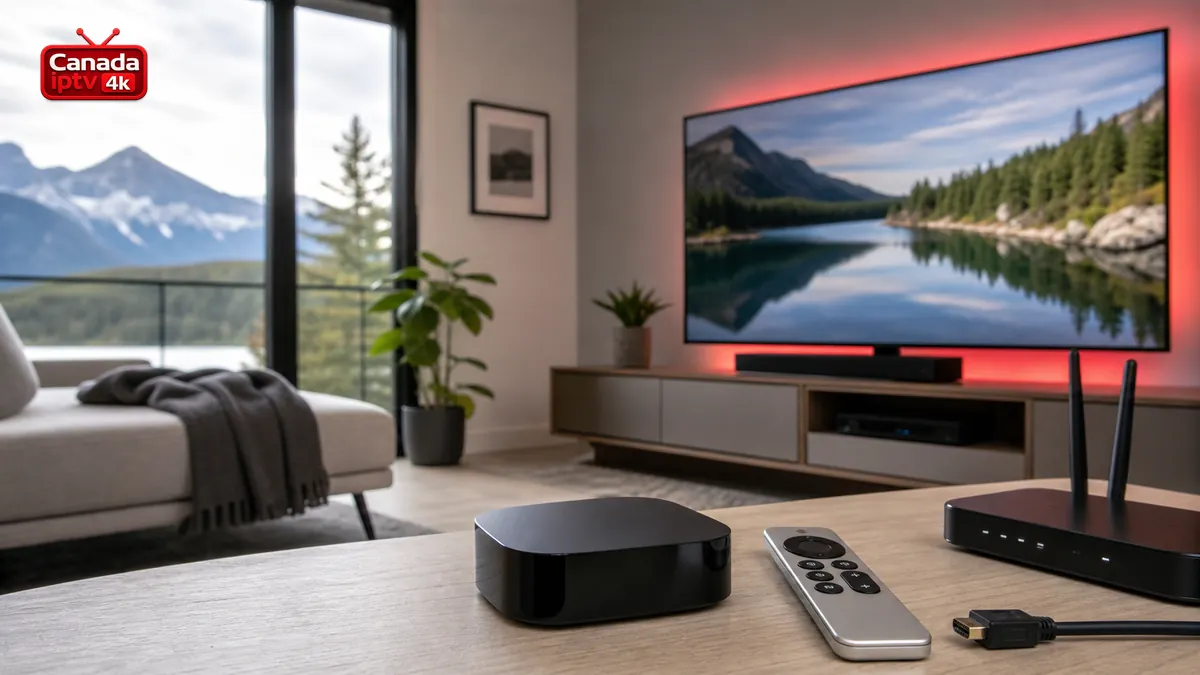
Configurer IPTV Apple TV demande de respecter le fonctionnement de tvOS : les applications viennent de l’App Store, les fichiers APK Android sont incompatibles et chaque lecteur gère différemment les listes, l’EPG et la synchronisation. Une méthode propre commence par la mise à jour du boîtier, un réseau testé et une application dont l’éditeur et les conditions sont vérifiables.
L’application est un lecteur, pas nécessairement un service de chaînes. Utilisez uniquement des contenus autorisés, protégez les URL et mots de passe personnels et respectez les droits de diffusion. Une licence d’application ne prouve ni l’origine ni la légalité d’un catalogue distinct.
1. IPTV Apple TV : modèle, version tvOS et espace
Dans Réglages, Général, Informations, relevez le modèle et la version de tvOS. Une Apple TV HD et les différentes générations d’Apple TV 4K n’offrent pas exactement les mêmes formats vidéo, télécommandes ou capacités. Installez les mises à jour disponibles, puis redémarrez le boîtier depuis Réglages, Système.
Vérifiez l’espace en consultant les applications installées. tvOS gère automatiquement une partie du stockage, mais un lecteur chargé de catalogues, d’affiches et d’EPG peut grossir. Supprimez les applications réellement inutilisées au lieu d’effacer tout le boîtier. Contrôlez aussi la date, l’heure et le fuseau, car ils influencent les guides et les certificats sécurisés.
Le guide officiel de l’Apple TV permet de retrouver les menus de la version actuelle. Privilégiez cette documentation à une vidéo ancienne, surtout pour les réglages vidéo, les profils, la télécommande et le réseau.
2. Tester le réseau, le compte Apple et la chaîne HDMI
Lancez d’abord une application vidéo officielle et regardez un contenu pendant dix minutes. Testez le démarrage, une avance rapide et un passage en haute qualité. Si cette application coupe, le futur lecteur rencontrera probablement le même problème. Une mesure de débit instantanée ne remplace pas ce test continu.
Les modèles dotés d’Ethernet permettent d’isoler rapidement le Wi-Fi. En sans-fil, placez le routeur en hauteur et à découvert. Utilisez 5 GHz lorsque l’Apple TV reste proche; essayez 2,4 GHz si plusieurs murs affaiblissent fortement le signal. Suspendez les sauvegardes et téléchargements volumineux pendant le diagnostic.
Protégez le compte Apple avec un mot de passe unique et l’authentification à deux facteurs. Vérifiez les appareils associés et ne saisissez jamais le code de validation dans un site demandé par un vendeur. Pour préparer l’équipement et la compatibilité avant l’ajout des données, les conseils IPTV Canada offrent un point de comparaison naturel entre téléviseur, boîtier, application et connexion domestique.
Enfin, examinez le câble et le port HDMI. Un câble insuffisant ou un amplificateur ancien peut causer écran noir, clignotements, perte du HDR ou absence de son multicanal. Pour isoler ce maillon, reliez temporairement l’Apple TV directement au téléviseur avec un autre câble certifié.
3. Choisir un lecteur IPTV dans l’App Store
Ouvrez l’App Store et recherchez le nom complet d’un lecteur compatible tvOS. Vérifiez l’éditeur, la date de mise à jour, les notes récentes, les achats intégrés et la politique de confidentialité. Des noms ou icônes proches peuvent appartenir à des produits différents. L’application doit prendre en charge la méthode fournie : URL M3U, identifiant et mot de passe, ou autre portail explicitement compatible.
Consultez la fiche de confidentialité dans l’App Store. Un lecteur vidéo n’a généralement pas besoin des contacts, du calendrier ou d’une localisation précise. Les données collectées, liées ou non à votre identité, doivent être cohérentes avec le service rendu. Les informations de confidentialité sont déclarées par l’éditeur; lisez aussi sa politique complète avant de confier une URL personnelle.
Comparez le prix et la portée d’une éventuelle licence. Est-elle mensuelle, annuelle ou à vie? Couvre-t-elle Apple TV seulement ou aussi iPhone et iPad? Permet-elle plusieurs profils? Une licence active le logiciel et ne comprend généralement aucun contenu.
Installez l’application, ouvrez ses paramètres et repérez la suppression de profil, la mise à jour d’EPG, les pistes audio, les sous-titres et la gestion du cache. Si l’application impose un site externe pour enregistrer l’appareil, vérifiez que le domaine appartient bien à l’éditeur affiché dans l’App Store.
4. Ajouter la connexion sans exposer les identifiants
Préparez les données dans un gestionnaire de mots de passe ou une note privée. Choisissez la méthode exacte prévue par le lecteur. Pour une URL M3U, collez l’adresse complète sans espace. Pour une connexion par serveur, saisissez séparément l’adresse, le nom d’utilisateur et le mot de passe. Ne remplacez pas http par https ou le port par intuition.
La télécommande et le clavier à l’écran favorisent les erreurs sur les majuscules, tirets et caractères proches. L’application Remote de l’iPhone peut faciliter la saisie, mais assurez-vous d’être sur le même réseau et effacez ensuite le presse-papiers. N’envoyez pas une URL complète dans un message familial.
Nommez la liste « Salon » ou « Apple TV » sans inclure le fournisseur ni l’identifiant. Commencez par les chaînes et l’EPG; ajoutez les bibliothèques plus lourdes après validation. Attendez la fin de l’importation. Quitter au milieu peut produire une liste partielle qui ressemble à une panne de serveur.
Testez une chaîne autorisée, changez-en plusieurs, ouvrez le guide puis redémarrez l’application. Vérifiez que le profil reste enregistré. Si une limite de connexions existe, fermez les autres appareils pendant l’essai. Une erreur répétée doit être documentée avec l’heure et le message, sans capture contenant le mot de passe.
Une première lecture stable avant les options 4K
Validez le profil, trois changements de chaîne, l’EPG et un redémarrage sur votre réseau habituel.
Voir les tests de dépannage5. Image, fréquence, audio, EPG et sous-titres
Dans Réglages, Vidéo et audio, choisissez un format compatible avec le téléviseur. Une base 4K SDR avec adaptation à la plage dynamique et à la fréquence d’images peut convenir à de nombreux équipements, mais vérifiez le résultat sur votre chaîne HDMI complète. Des écrans noirs brefs lors d’un changement de fréquence peuvent être normaux; des coupures répétées ne le sont pas.
Utilisez l’option de vérification de la connexion HDMI si elle est proposée. Ne forcez pas Dolby Vision, HDR ou une fréquence maximale si le téléviseur, le câble ou l’amplificateur ne les accepte pas. Commencez simple, puis ajoutez une option à la fois et notez le résultat.
Pour l’audio, testez d’abord le format automatique. Si le dialogue disparaît ou si l’amplificateur reste muet, désactivez temporairement les formats avancés et comparez une connexion directe. Vérifiez les pistes audio dans le lecteur : le choix dépend du contenu et ne peut pas être créé par tvOS.
Actualisez l’EPG après avoir contrôlé l’heure et le fuseau. N’ajoutez un décalage que si tous les programmes sont décalés de façon constante. Pour les sous-titres, choisissez la langue dans le lecteur, puis utilisez les réglages d’accessibilité tvOS lorsque l’application les respecte. Testez leur taille et contraste depuis la distance normale du canapé.
6. Corriger écran noir, buffering et liste vide
Fermez l’application via le sélecteur, redémarrez l’Apple TV et essayez un autre contenu. Lancez ensuite une application vidéo connue. Si toutes les applications coupent, testez Ethernet, rapprochez le routeur ou redémarrez le réseau. Si le même accès échoue sur plusieurs appareils, le problème est probablement extérieur au boîtier.
En cas d’écran noir avec du son, réduisez temporairement le format vidéo, désactivez les options HDR avancées et branchez directement l’Apple TV au téléviseur. Si un seul contenu pose problème, notez sa résolution et sa piste. Le lecteur ou le codec peut être en cause plutôt que le câble.
Une liste vide peut venir d’une importation interrompue, d’un serveur mal saisi ou d’un accès expiré. Comparez caractère par caractère, vérifiez les limites d’appareils et réimportez une petite sélection. Supprimer et réinstaller l’application est une dernière étape, car elle efface souvent les profils et ne corrige pas un serveur erroné.
| Symptôme | Contrôle immédiat | Test utile |
|---|---|---|
| Buffering | Autre application et Ethernet | Isoler le réseau |
| Écran noir | Format SDR et HDMI direct | Isoler câble ou HDR |
| Absence de son | Format audio automatique | Tester sans amplificateur |
| Liste vide | Serveur, port et expiration | Réimporter une liste courte |
| EPG décalé | Heure et fuseau | Actualiser avant l’offset |
Le diagnostic détaillé IPTV qui ne fonctionne pas aide à consigner les symptômes. Pour les coupures liées au réseau, suivez ensuite les solutions contre le buffering.
7. Sécurité, profils familiaux et entretien
Activez les mises à jour automatiques de tvOS et des applications. Examinez périodiquement les abonnements Apple, les appareils associés et les applications installées. Supprimez les profils ou lecteurs inutilisés depuis leurs propres réglages avant de désinstaller, lorsque cette fonction existe.
Pour une famille, ne laissez pas les achats sans confirmation et évitez d’afficher les identifiants sur un écran partagé. Utilisez les fonctions Apple prévues pour les utilisateurs et le contrôle familial, mais ne supposez pas qu’un profil tvOS sépare toutes les données internes d’un lecteur tiers.
Un VPN ou un DNS personnalisé ne corrige pas automatiquement le débit, le HDR ou un mot de passe. Ces intermédiaires peuvent ajouter latence et complexité. Testez d’abord la configuration directe et ne conservez qu’un réglage dont l’effet est mesurable et l’opérateur digne de confiance.
Après une mise à jour, vérifiez une lecture, un changement de fréquence, une piste audio et l’EPG. Une fiche privée avec modèle, version, application et réglages validés accélère toute restauration sans exposer les données sensibles.
8. Questions fréquentes
Peut-on installer un APK sur Apple TV ? +
Non. Les fichiers APK sont conçus pour Android. Sur tvOS, utilisez l’App Store et vérifiez l’éditeur de l’application.
Une application IPTV inclut-elle des chaînes ? +
Généralement non. Le lecteur affiche un accès fourni séparément. Sa licence et les droits du contenu sont deux sujets distincts.
Pourquoi l’écran devient-il noir au changement de chaîne ? +
La fréquence ou la plage dynamique peut changer. Un bref écran noir est possible; des coupures prolongées justifient un test SDR, un câble différent et une connexion HDMI directe.
Comment saisir une longue URL avec la télécommande ? +
Utilisez le clavier Remote d’un appareil Apple sur le même réseau ou un gestionnaire privé. Vérifiez chaque caractère et effacez le presse-papiers après saisie.
Conclusion
Une installation IPTV Apple TV durable repose sur tvOS à jour, une application App Store vérifiée, une connexion protégée et une chaîne HDMI testée. Les réglages 4K, HDR, audio et sous-titres viennent après une première lecture stable.
Procédez par étapes et notez le résultat de chaque changement. Vous pourrez ainsi distinguer un problème d’identifiants, d’application, de réseau, de câble ou de format vidéo sans effacer inutilement l’Apple TV.