Wi-Fi ou câble Ethernet : quand le sans-fil devient le problème
Comparer les deux connexions avec le même appareil et la même lecture afin d’isoler les interférences, la distance et la charge du réseau domestique.
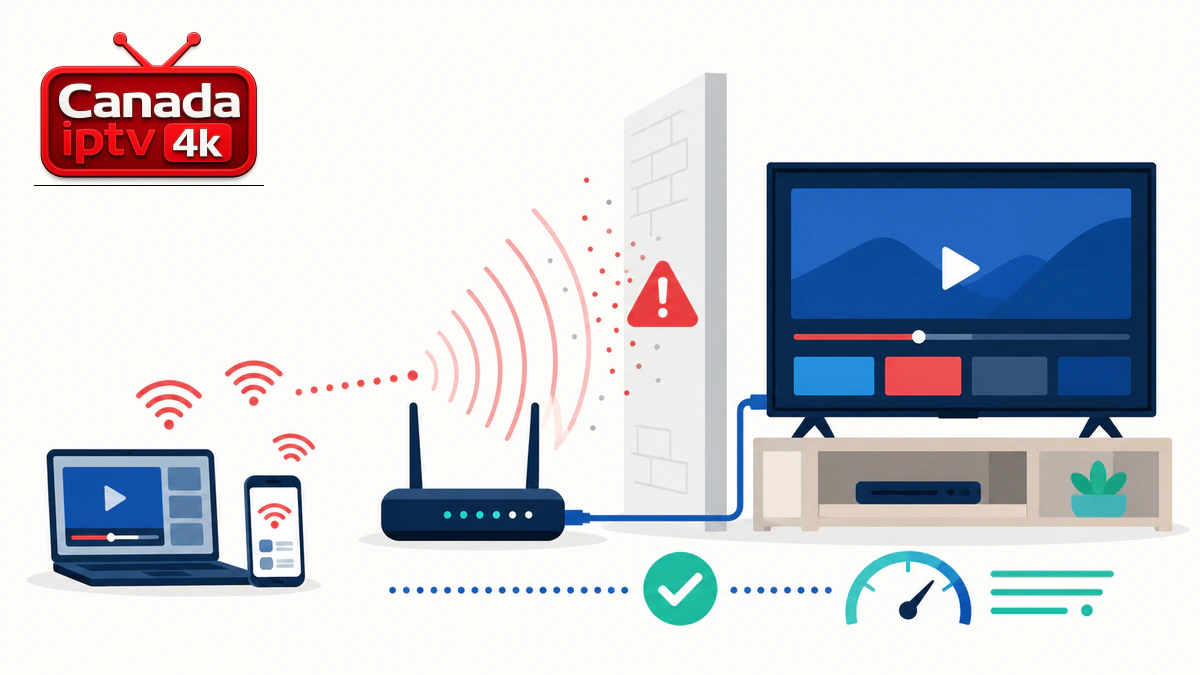
IPTV Wi-Fi ou Ethernet n’est pas seulement une question de vitesse maximale. Une connexion sans fil peut afficher un bon débit pendant un test court et perdre pourtant des paquets dès qu’un mur, un autre réseau ou plusieurs appareils occupent la même bande. Le câble, lui, retire ces variables radio et fournit une référence stable pour comprendre où commence réellement la panne.
Le bon diagnostic consiste à comparer la même lecture autorisée, sur le même appareil, pendant au moins quinze minutes. On teste d’abord en Wi-Fi à l’emplacement habituel, puis avec un câble relié directement au routeur. On garde la qualité vidéo, l’heure et les autres usages du foyer aussi identiques que possible. Si le câble corrige immédiatement les coupures, le service et le lecteur ne sont plus les premiers suspects : il faut travailler le réseau local. Si les deux connexions échouent de la même manière, on poursuit vers la ligne Internet, l’appareil ou la source.
1. IPTV Wi-Fi ou Ethernet : ce qui change vraiment
Ethernet transporte les données dans un câble dédié entre le routeur et l’appareil. Le Wi-Fi partage un canal radio avec les téléphones, ordinateurs, objets connectés et réseaux voisins. Sa performance varie donc avec la distance, les obstacles, les interférences et le temps d’antenne disponible. Un débit nominal élevé n’efface pas ces variations.
Pour une vidéo, la régularité compte autant que la moyenne. Une pointe à 300 Mbit/s suivie de petites chutes peut être moins confortable qu’un câble limité à 100 Mbit/s mais constant. Le test de performance Internet de CIRA permet de contrôler la connexion au Canada et de comparer les résultats à différents emplacements. Exécutez-le près du routeur puis près du téléviseur, sans publier votre adresse ni vos identifiants.
Ethernet n’améliore pas une source vidéo défaillante et ne crée pas de débit supplémentaire chez le fournisseur d’accès. Il sert surtout à retirer la partie radio du diagnostic. Cette distinction évite de changer d’application, d’abonnement ou de téléviseur alors que la cause est un signal faible derrière un meuble.
2. Construire un test Wi-Fi contre Ethernet fiable
Choisissez un contenu que vous êtes autorisé à lire et un créneau où le problème apparaît régulièrement. Redémarrez seulement l’application, pas toute la maison, puis notez l’heure de départ, la qualité choisie, le délai de lancement et chaque pause. Laissez la lecture fonctionner quinze à vingt minutes sur le Wi-Fi habituel.
Branchez ensuite un câble Cat 5e ou Cat 6 connu, désactivez le Wi-Fi de l’appareil et répétez exactement le même scénario. Vérifiez dans les réglages réseau que l’adresse passe bien par Ethernet. Un câble connecté physiquement mais ignoré par l’appareil rendrait la comparaison inutile.
Ne changez pas simultanément de lecteur, de flux, de résolution et de connexion. Le guide sur l’IPTV lent pendant les heures de pointe explique comment conserver un journal horaire lorsque le symptôme apparaît surtout entre le souper et la fin de soirée. Ici, la seule variable doit d’abord être le lien Wi-Fi ou câblé.
3. Reconnaître que le sans-fil devient le problème
Le signal est probablement en cause si Ethernet reste fluide tandis que le Wi-Fi coupe au même endroit. Recherchez ensuite le mécanisme précis : distance, mur porteur, meuble métallique, routeur enfermé, répéteur trop loin, bande encombrée ou appareil qui bascule entre deux points d’accès. Une icône Wi-Fi pleine ne prouve pas que la liaison est régulière.
La bande 5 GHz offre généralement plus de capacité à courte distance, mais traverse moins bien certains obstacles. La bande 2,4 GHz porte plus loin, tout en étant souvent plus encombrée. Le 6 GHz, lorsqu’il est disponible sur les deux équipements, demande encore une portée courte. Testez les bandes séparément avant de conclure qu’une technologie est toujours meilleure.
Les réglages Wi-Fi recommandés par Apple rappellent notamment l’importance d’appliquer des paramètres cohérents sur chaque routeur, point d’accès et bande. Même si vous n’utilisez pas un appareil Apple, la méthode est utile : garder un firmware récent, une sécurité moderne et une configuration uniforme évite des bascules imprévisibles.
Coupez temporairement un gros téléchargement, une sauvegarde cloud ou une console qui se met à jour. Si la lecture redevient stable, le problème peut être la concurrence sur le réseau plutôt que la portée. Remettez ensuite les usages un par un et planifiez les transferts lourds au lieu de bloquer définitivement les appareils.
4. Installer Ethernet sans créer un nouveau défaut
Utilisez un câble en bon état, sans pli serré ni connecteur lâche. Un Cat 5e suffit à un lien gigabit domestique sur une distance normale; un Cat 6 offre une marge pratique pour une nouvelle installation. Évitez d’acheter un câble prétendument « spécial streaming ». La conformité, la longueur et l’intégrité du connecteur comptent davantage qu’une promesse marketing.
Branchez le téléviseur ou le boîtier dans un port LAN du routeur. Si les ports manquent, un petit commutateur gigabit non géré peut les multiplier. Le guide officiel de Google explique comment relier des appareils et des points Wi-Fi par Ethernet, y compris le principe d’un retour câblé pour un réseau maillé compatible.
Certains téléviseurs possèdent un port Ethernet limité à 100 Mbit/s, ce qui reste largement suffisant pour de nombreux flux mais peut afficher un test inférieur au Wi-Fi. Ne comparez donc pas uniquement le chiffre maximal. Comparez surtout pauses, pertes, latence et stabilité sur la durée.
Pour une installation permanente, fixez le câble sans l’écraser et séparez-le autant que possible des câbles électriques puissants. Si vous traversez un mur, choisissez un câble et des connecteurs conformes au bâtiment. Un adaptateur USB-Ethernet n’est utile que si le système de l’appareil le prend officiellement en charge.
5. Améliorer le Wi-Fi lorsque le câble permanent est impossible
Placez le routeur à découvert, en hauteur raisonnable et loin du sol, d’un micro-ondes ou d’une grande surface métallique. Déplacer le routeur de cinquante centimètres peut produire plus d’effet qu’un changement de forfait. Mesurez à nouveau après chaque déplacement.
Avec un mesh, chaque borne doit encore recevoir une liaison solide. Une borne placée dans la zone morte répète une connexion déjà faible. Rapprochez-la du routeur principal ou utilisez un retour Ethernet entre les bornes si le modèle le permet. Évitez d’empiler plusieurs répéteurs qui utilisent le même canal pour recevoir et retransmettre.
Si votre routeur offre une priorité d’appareil, utilisez-la avec modération. Elle ne fabrique pas de bande passante et peut pénaliser les appels ou le travail à distance. Commencez par la position, la bande et le câblage. La page d’installation du service reste pertinente lorsque vous devez ensuite vérifier que l’application et le type d’accès sont configurés correctement, mais elle ne remplace pas le test réseau.
6. Interpréter débit, latence, variation et pertes
Le débit indique la quantité de données transférables. La latence mesure le délai d’aller-retour. La gigue décrit la variation de ce délai, et la perte de paquets signale que certaines données n’arrivent pas. Pour la vidéo, une moyenne correcte avec de fortes variations peut provoquer des pauses visibles.
Effectuez trois mesures sur chaque connexion et conservez aussi le plus mauvais résultat. Testez à l’heure du problème. Si le Wi-Fi varie fortement mais Ethernet reste régulier, travaillez le réseau local. Si les deux chutent ensemble, branchez un ordinateur directement au routeur et contactez le fournisseur d’accès avec des horaires et mesures précises.
Le diagnostic général des coupures et du buffering IPTV aide à séparer réseau, appareil, application et source lorsqu’Ethernet ne règle rien. Le guide de réglage du buffer et du décodage intervient seulement après la connexion : augmenter la réserve peut absorber une courte variation, mais pas une panne durable.
7. Choisir une solution proportionnée au résultat
| Résultat du test | Cause probable | Action suivante |
|---|---|---|
| Ethernet stable, Wi-Fi instable | Radio ou placement | Déplacer, changer de bande ou câbler |
| Les deux chutent | Ligne, appareil ou source | Tester un autre service et le modem |
| Un seul appareil échoue | Matériel ou application | Mettre à jour et comparer un second appareil |
| Tout échoue le soir | Charge du foyer ou congestion | Journal horaire et test au routeur |
Une lecture de contrôle sur IPTV Canada doit être réalisée avec une seule session active et sans partager l’URL de playlist. Si le câble est stable, gardez-le pour l’appareil fixe ou améliorez le Wi-Fi avec un point d’accès mieux placé. Si le câble ne change rien, ne dépensez pas encore dans un nouveau routeur.
Pour un appareil qui dépend du téléphone et du réseau sans fil, le guide IPTV sur Chromecast montre pourquoi il faut examiner ensemble le mobile, le récepteur et le point d’accès. Un test câblé sur un autre appareil peut alors servir de témoin plutôt que de solution définitive.
Gardez une comparaison reproductible
Même heure, même appareil, même qualité : changez seulement Wi-Fi ou Ethernet et notez le résultat.
Questions fréquentes
Ethernet est-il toujours plus rapide que le Wi-Fi ? +
Pas toujours sur un test maximal, surtout si le port du téléviseur est limité. Il reste toutefois la meilleure référence pour retirer distance et interférences du diagnostic.
Un câble Cat 6 est-il obligatoire ? +
Non. Un Cat 5e en bon état convient généralement au gigabit domestique. Cat 6 est un choix pratique pour une nouvelle installation, pas une garantie contre toutes les coupures.
Faut-il utiliser 2,4 ou 5 GHz ? +
Testez les deux à l’emplacement réel. Le 5 GHz offre souvent plus de capacité à courte distance; le 2,4 GHz porte plus loin mais partage davantage d’interférences.
Le CPL remplace-t-il Ethernet ? +
Le CPL dépend du circuit électrique et peut varier. Il peut dépanner, mais testez-le sur quinze minutes et ne le considérez pas comme équivalent à un câble direct sans mesure.
Conclusion
IPTV Wi-Fi ou Ethernet se décide avec un test contrôlé, pas avec une préférence générale. Ethernet retire la radio et révèle rapidement si distance, obstacles ou interférences provoquent les pauses. Le Wi-Fi reste parfaitement utilisable lorsque le signal, la bande et le placement sont adaptés.
Si les deux connexions échouent, poursuivez vers la ligne Internet, l’appareil et la source. Conservez l’heure, les résultats et une seule modification par essai. Cette méthode donne au support une preuve exploitable et évite l’achat d’un routeur, d’un câble ou d’un boîtier qui ne traite pas la cause.