IPTV son décalé : 5 corrections pour resynchroniser l’image
Identifier si le retard vient de la chaîne, du lecteur, du téléviseur ou de la barre de son avant de modifier le réglage AV Sync.
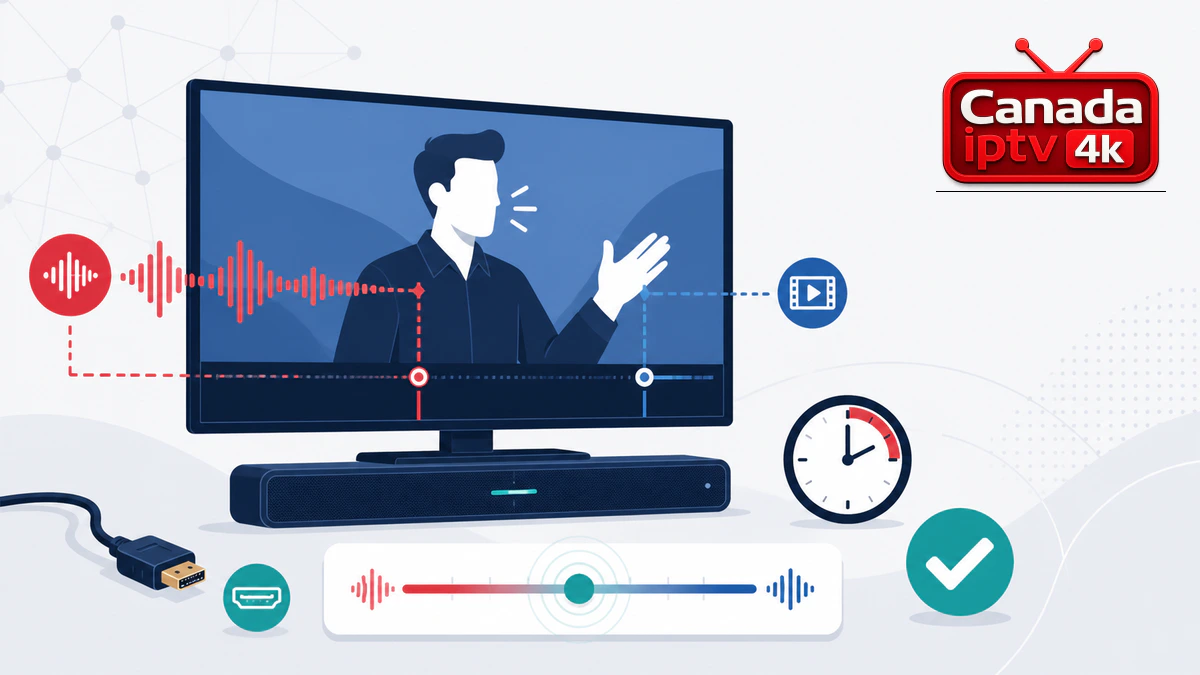
IPTV son décalé signifie que la voix, les effets ou les commentaires n’arrivent plus au même moment que l’image. Le défaut peut toucher une seule chaîne, un format précis, toute une application ou l’ensemble des sources reliées au téléviseur. Ces quatre situations ne se corrigent pas avec le même bouton.
Avant de déplacer un curseur, observez si le son est en avance ou en retard et estimez l’écart. Testez ensuite un contenu autorisé connu, puis une seconde application. Cette méthode évite de masquer un problème de source avec un réglage permanent qui décalerait les autres usages.
1. Isoler précisément le problème IPTV son décalé
Choisissez une scène où une personne parle face à la caméra ou où un événement visuel produit un son net. Notez l’appareil, l’application, la chaîne, l’heure et la sortie audio. Si une seule chaîne est touchée, le décalage peut être intégré à la source. Si toutes les applications sont touchées, regardez plutôt le téléviseur, l’amplificateur ou la barre de son.
Le guide général IPTV ne fonctionne pas aide à écarter abonnement, connexion et panne globale. Ici, la lecture doit déjà fonctionner : seul l’alignement entre image et son est évalué.
Testez aussi les haut-parleurs internes du téléviseur. Si l’écart disparaît lorsque la barre de son est coupée, la chaîne audio externe devient la priorité. S’il reste identique, comparez une autre application avant d’accuser le câble ou le téléviseur.
2. Créer un test reproductible avant chaque correction
Redémarrez proprement l’application et l’appareil, puis rejouez exactement la même scène. Gardez la résolution, la sortie audio et le mode d’image identiques. Une correction ne peut être jugée que si une seule variable change à la fois.
Le guide de réglage du buffer et du décodeur IPTV explique comment comparer matériel et logiciel sans confondre réseau, format et puissance. Un changement de moteur vidéo peut modifier le temps de traitement de l’image et donc la synchronisation perçue.
Évitez de tester une chaîne en direct à deux moments différents si la source évolue. Une courte vidéo autorisée ou un passage reproductible donne une meilleure référence. Notez l’écart avant et après en termes simples : son en avance, son en retard ou synchronisation correcte.
3. Contrôler HDMI, barre de son et format audio
Rebranchez le câble HDMI sans forcer, puis essayez un autre port compatible. Si la barre de son utilise ARC ou eARC, vérifiez que le téléviseur et la barre utilisent le même chemin audio. Pour un test, passez temporairement de Bitstream ou Passthrough à PCM lorsque le matériel le permet, puis remettez le réglage initial si le résultat ne change pas. Ce test détermine si le symptôme IPTV son décalé vient du téléviseur ou d’un équipement intermédiaire.
La procédure officielle de synchronisation d’une barre de son Samsung décrit l’usage du réglage Audio Sync lorsque l’image et le son ne coïncident pas. Les menus varient selon le modèle : consultez toujours le manuel exact avant d’appliquer une valeur.
Un câble défectueux produit plus souvent des coupures qu’un retard parfaitement constant, mais un test croisé reste utile. Si le défaut n’apparaît qu’avec Bluetooth, comparez HDMI ou les haut-parleurs internes afin d’évaluer le délai ajouté par la liaison sans fil.
4. Tester l’application, le codec et le lecteur
Mettez l’application à jour depuis sa boutique officielle, puis videz uniquement son cache si cette option existe. Ne supprimez pas les données du profil sans avoir conservé les informations nécessaires. Testez ensuite le même contenu avec le moteur vidéo par défaut.
Comparez une seconde application sélectionnée dans le guide des applications IPTV au Canada. Si un seul lecteur présente un IPTV son décalé, son moteur ou son réglage audio est plus suspect que le téléviseur. Si les deux échouent exactement de la même façon, revenez à la source et à la chaîne audio.
Ne changez pas simultanément codec, résolution, fréquence d’image et buffer. Commencez en HD avec les réglages automatiques, puis comparez le décodage matériel et logiciel. Une image qui prend plus de temps à être traitée peut sembler en retard même si le son reste stable.
5. Ajuster AV Sync par petites étapes
Lorsque le retard est constant sur toutes les scènes et que la sortie audio externe est confirmée, ouvrez le réglage AV Sync ou Retard audio. Modifiez la valeur par petits pas, rejouez la scène de référence et notez le résultat. Une valeur extrême indique souvent qu’une autre cause n’a pas été isolée.
Sur Apple TV, les versions récentes de tvOS documentent le chemin Réglages, Vidéo et audio, puis Wireless Audio Sync. La page officielle des mises à jour Apple TV confirme ce réglage et rappelle l’intérêt de maintenir le système à jour.
Le guide IPTV sur Apple TV permet de vérifier résolution, sortie et application sur tvOS. Sur un téléviseur Samsung, consultez plutôt la procédure IPTV Smart TV Samsung avant de copier un chemin de menu prévu pour un autre appareil.
6. Interpréter le résultat sans masquer la cause
Si le décalage touche seulement une chaîne, conservez les réglages globaux et signalez la source. S’il touche seulement une application, réinitialisez cette application avec prudence. S’il touche toutes les sources sur une barre de son, la chaîne HDMI, le format audio et AV Sync sont prioritaires. Un journal IPTV son décalé doit donc associer chaque observation à une seule configuration.
Un réseau instable provoque surtout des pauses, des sauts ou une reprise désordonnée; il explique moins bien un retard fixe qui reste identique pendant toute la lecture. Consultez les solutions au buffering IPTV uniquement lorsque l’image s’interrompt ou que le décalage apparaît après une reprise.
Validez la correction
Rejouez la même scène sur deux sorties audio et conservez uniquement le réglage qui améliore les deux tests.
7. Préparer un journal utile pour le support
Consignez modèle du téléviseur, appareil, application, version, type de sortie, port HDMI, format audio, chaîne testée et valeur AV Sync. Ne transmettez jamais de mot de passe, d’URL de playlist complète ni d’identifiant visible dans une capture.
Quand une lecture de contrôle sur IPTV Canada reste décalée après les tests, décrivez le sens et la durée approximative de l’écart. Le guide d’installation IPTV Smarters Pro permet de vérifier la méthode de connexion et les réglages du lecteur avant de transmettre ce journal masqué au support.
| Observation | Cause prioritaire | Prochaine vérification |
|---|---|---|
| Une seule chaîne | Source | Autre chaîne, même appareil |
| Une seule application | Lecteur ou codec | Application de contrôle |
| Barre de son seulement | HDMI ou sortie | Haut-parleurs internes |
| Toutes les sources | Réglage global | AV Sync par petits pas |
Questions fréquentes
Faut-il augmenter le buffer pour corriger le son ? +
Pas automatiquement. Le buffer traite surtout les variations d’arrivée des données. Un retard audio constant demande d’abord un test de source, de codec et de sortie audio.
Pourquoi le décalage apparaît-il seulement avec la barre de son ? +
La liaison HDMI, ARC/eARC, Bluetooth ou le traitement du format audio peut ajouter un délai. Comparez les haut-parleurs internes avant de modifier AV Sync.
Peut-on utiliser une seule valeur AV Sync pour toutes les applications ? +
Seulement si le même retard existe sur toutes les sources. Sinon, une valeur globale risque de corriger une application et d’en décaler une autre.
Quelles données transmettre au support ? +
Le modèle, l’application, la version, la sortie audio, le sens du décalage et les tests réalisés, sans identifiants ni URL privée.
Conclusion
IPTV son décalé se corrige efficacement lorsque le périmètre est identifié avant le réglage. Comparez chaîne, application et sortie audio, puis ajustez AV Sync seulement si le retard est constant et reproductible.
Conservez une petite fiche des valeurs testées. Elle permet de revenir immédiatement à la configuration stable et d’éviter qu’un réglage global ne crée un nouveau défaut ailleurs.