IPTV trop de connexions : comprendre le message et le corriger
Identifier les appareils actifs, fermer les sessions fantômes et rétablir la lecture sans partager ni exposer vos accès.
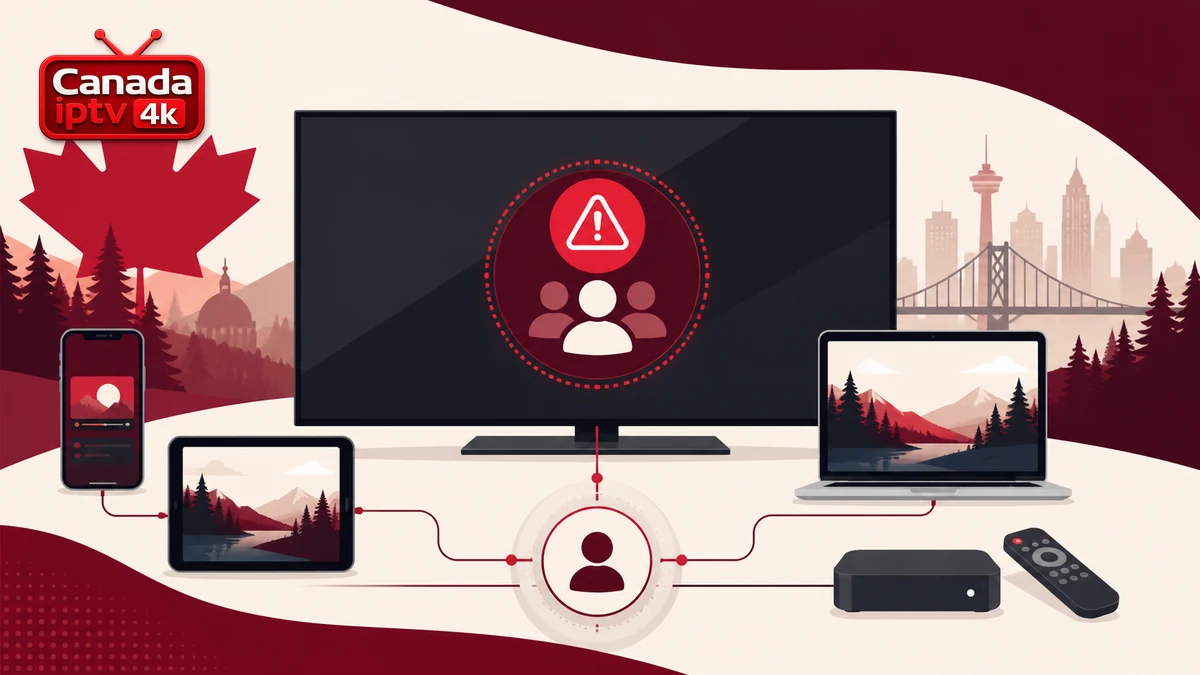
IPTV trop de connexions est un message qui apparaît lorsqu’un service détecte davantage de lectures simultanées que le nombre prévu par la formule. Il peut s’agir d’un deuxième téléviseur réellement actif, d’une application restée ouverte en arrière-plan ou d’une session que le serveur n’a pas encore libérée. Le bon réflexe n’est donc ni de réinstaller tout le réseau ni d’acheter immédiatement un nouvel appareil : il faut d’abord compter les lectures, arrêter proprement chaque application et refaire un test contrôlé sur un seul écran.
Le mot « connexion » prête à confusion. Selon le fournisseur, il peut désigner un flux en cours, une session encore enregistrée, un appareil autorisé ou un profil inclus dans l’abonnement. Deux appareils configurés ne consomment pas nécessairement deux connexions tant qu’un seul lit du contenu. Inversement, un téléviseur éteint avec une box toujours active peut garder une lecture ouverte. Ce guide vous aide à distinguer ces situations, à protéger le compte si un appareil est inconnu et à préparer les preuves utiles pour le support.
Travaillez uniquement avec un service autorisé et dans les limites de votre formule. Le but est de retrouver une session normale, pas de contourner une restriction commerciale ou technique. Ne publiez jamais l’URL d’une liste, un nom d’utilisateur, un mot de passe ou une capture montrant ces informations.
1. IPTV trop de connexions : ce que le serveur compte
Une offre peut autoriser un seul flux à la fois tout en permettant de configurer plusieurs appareils. Vous pouvez alors installer le lecteur sur le téléviseur, le téléphone et la tablette, mais vous devez arrêter la lecture sur le premier avant de démarrer la suivante. Une formule multi-écrans autorise davantage de flux simultanés; le nombre exact et les conditions doivent figurer dans la commande ou dans l’espace client.
Le serveur ne voit pas seulement le nombre d’écrans allumés. Il voit des requêtes de lecture associées au compte. Une application réduite peut continuer le son, précharger le contenu ou maintenir une connexion quelques instants. Une box HDMI peut aussi rester alimentée alors que le téléviseur est en veille. Fermer l’écran ne suffit donc pas toujours à terminer la session.
Il faut également séparer appareils, profils et connexions. Un profil sert généralement à personnaliser favoris ou historique; il n’ajoute pas automatiquement un flux. Un appareil enregistré peut rester dans une liste sans être actif. Une connexion simultanée correspond plutôt à une lecture que le service considère encore ouverte. Le guide sur l’IPTV multi-écrans détaille ces différences avant de dimensionner une formule.
2. Fermer proprement toutes les lectures actives
Commencez par dresser une liste simple : téléviseur principal, deuxième téléviseur, box, téléphone, tablette et ordinateur. Demandez aux autres personnes du foyer d’arrêter la lecture. Sur chaque appareil, revenez à l’accueil de l’application, utilisez Quitter si cette commande existe, puis forcez la fermeture seulement si l’application ne répond plus.
Sur une box ou une clé de diffusion, ne vous contentez pas d’éteindre le téléviseur. Revenez à l’écran d’accueil de l’appareil et arrêtez le lecteur dans ses paramètres si nécessaire. Sur mobile, retirez l’application des tâches récentes après avoir interrompu la vidéo. Sur ordinateur, fermez le lecteur ainsi que tout onglet web ayant pu conserver une lecture.
Attendez ensuite deux à cinq minutes. Ce délai laisse au service le temps de fermer une session qui n’a pas reçu une fin normale. Il ne s’agit pas d’une règle universelle : certains systèmes libèrent immédiatement le flux, d’autres après un court délai. Ne multipliez pas les essais pendant cette attente, car chaque nouvelle tentative peut brouiller le diagnostic.
Si vous utilisez le guide d’installation IPTV Smarters Pro, vérifiez que la même configuration n’est pas restée ouverte sur plusieurs appareils. L’application est un lecteur; la limite dépend du service et de la formule associés, pas du simple fait d’avoir installé l’application.
3. Repartir sur un seul appareil de référence
Choisissez l’appareil qui fonctionnait le mieux auparavant, idéalement le téléviseur ou la box relié en Ethernet. Redémarrez uniquement cet appareil, ouvrez le lecteur et lancez un contenu autorisé. Ne démarrez rien sur les autres écrans. Si la lecture reprend, le compte et l’accès sont probablement valides; le problème venait d’une concurrence entre sessions ou d’une fermeture incomplète.
Maintenez la lecture pendant quelques minutes, puis quittez-la proprement. Attendez encore une minute et testez un deuxième appareil. Cette séquence permet de vérifier que la session se transfère bien d’un écran à l’autre. Si le second appareil fonctionne après l’arrêt du premier, la limite est cohérente avec une formule à une connexion.
Si le message apparaît encore sur l’unique appareil, notez l’heure exacte, le contenu essayé et le texte complet. Testez un autre contenu une seule fois. Un seul élément indisponible peut afficher une erreur trompeuse, alors qu’un refus identique partout indique plutôt une session bloquée ou un compte utilisé ailleurs.
N’effacez pas encore les données et ne réinstallez pas l’application. Ces opérations suppriment les favoris et les réglages mais n’obligent pas nécessairement le serveur à libérer une session distante. Pour un diagnostic plus large, suivez la méthode de l’article IPTV qui ne fonctionne pas sans mélanger toutes les modifications le même jour.
4. Session fantôme, double démarrage ou application bloquée
Une session fantôme est une lecture que le serveur croit encore active après une coupure de courant, une perte de réseau ou une fermeture brutale. Elle disparaît souvent après le délai prévu par le système. Si le fournisseur propose dans l’espace client une commande officielle comme « déconnecter tous les appareils » ou « réinitialiser les sessions », utilisez-la une seule fois, puis reconnectez seulement l’appareil de référence.
Un double démarrage peut aussi survenir quand on appuie plusieurs fois sur Lecture pendant que l’application répond lentement. Fermez le lecteur, relancez-le et attendez chaque réponse. Évitez d’ouvrir simultanément l’aperçu, l’image dans l’image et la lecture principale. Selon l’application, ces fonctions peuvent créer plusieurs demandes même si elles apparaissent sur le même écran.
Le cache local devient une piste seulement lorsque la limite a été vérifiée et que toutes les sessions ont été fermées. Effacez d’abord le cache, pas les données complètes. Une suppression totale oblige à ressaisir les accès et augmente le risque d’erreur. Si les identifiants sont ensuite refusés, utilisez le guide consacré à l’erreur d’authentification IPTV plutôt que de demander plusieurs réinitialisations successives.
| Observation | Hypothèse prioritaire | Test mesurable |
|---|---|---|
| Le second écran seul fonctionne | Limite à une connexion | Arrêter le premier avant le second |
| Aucun écran ne fonctionne | Session distante bloquée | Attendre puis réinitialiser officiellement |
| Erreur après une coupure réseau | Fermeture incomplète | Quitter tous les lecteurs et patienter |
| Erreur seulement sur une application | Cache ou double lecture | Fermer, vider le cache, relancer |
| Activité inconnue récurrente | Accès partagé ou compromis | Sécuriser le compte et contacter le support |
5. Vérifier la formule, le foyer et le réseau
Relisez la facture ou la confirmation : cherchez « connexion simultanée », « écran », « appareil » et les éventuelles restrictions. Une offre indiquant plusieurs appareils compatibles ne promet pas forcément plusieurs lectures. Si la formulation est ambiguë, demandez au support une confirmation écrite du nombre de flux inclus.
Faites le tour du foyer. Un téléphone peut avoir été prêté, une box déplacée au chalet ou une application installée sur un ancien téléviseur. L’article IPTV Quebec rappelle l’intérêt de vérifier appareil, connexion et conditions de l’offre avant d’ajouter un écran. Supprimez les installations inutiles depuis l’espace client lorsque cette fonction est disponible.
Le réseau local n’augmente pas la limite contractuelle, mais une connexion instable peut empêcher la fermeture propre d’un flux. Si les coupures précèdent le message, testez temporairement Ethernet et vérifiez le routeur. Le comparatif IPTV Wi-Fi ou Ethernet aide à isoler les interférences sans confondre débit et nombre de connexions.
Un IPTV Canada correctement dimensionné doit indiquer clairement la compatibilité, le nombre de lectures simultanées et la procédure de transfert entre appareils. Ne payez un ajout multi-écrans qu’après avoir confirmé que le message vient réellement de la limite, et non d’une session fantôme.
6. Sécuriser le compte si un appareil est inconnu
Si personne dans le foyer ne lit de contenu et que l’erreur revient après une réinitialisation officielle, traitez l’incident comme un possible partage non autorisé. Ne communiquez plus les accès dans une messagerie de groupe. Changez le mot de passe depuis le canal officiel du fournisseur, demandez la déconnexion de toutes les sessions et activez l’authentification multifacteur lorsqu’elle existe.
La démarche ressemble à celle recommandée pour les grands comptes en ligne. L’aide officielle de Google explique comment examiner les appareils et sessions ayant accès à un compte, puis déconnecter ceux qui ne sont pas reconnus. Apple documente également la façon de consulter et retirer un appareil associé. Votre fournisseur peut proposer des commandes différentes, mais le principe reste le même : inventaire, retrait, nouveau secret et contrôle.
Utilisez un mot de passe unique, long et stocké dans un gestionnaire. Ne réutilisez pas celui du courriel, car la boîte de réception sert souvent à récupérer l’accès. Si les identifiants ont été publiés sur une capture ou transmis à une personne qui ne doit plus les utiliser, considérez-les comme compromis même si aucune activité inconnue n’est encore visible.
IPTV trop de connexions : faites un test propre
Fermez tous les lecteurs, attendez la libération des sessions et redémarrez sur un seul appareil connu avant toute modification supplémentaire.
7. Préparer un diagnostic utile pour le support
Si le message persiste, transmettez un dossier court : texte exact de l’erreur, heure avec fuseau, nombre d’appareils configurés, nombre de lectures réellement lancées, application et version, appareil, type de connexion et étapes déjà testées. Masquez le nom d’utilisateur et ne joignez jamais le mot de passe ou l’URL complète d’accès.
Demandez au support de confirmer quatre points : la limite de la formule, le nombre de sessions vues côté serveur, le délai normal de libération et la possibilité de fermer toutes les sessions. Une réponse précise permet de savoir si l’action doit être faite dans l’application, l’espace client ou par le fournisseur.
Évitez les demandes simultanées par plusieurs canaux. Deux agents qui réinitialisent le compte à des moments différents peuvent prolonger le problème. Après une réinitialisation, attendez la confirmation, testez un seul appareil et notez le résultat avant de reconnecter le suivant.
Si le fournisseur ne peut pas expliquer la limite, refuse de sécuriser un compte manifestement utilisé ailleurs ou demande des informations excessives, suspendez la transmission de données. Une procédure de support sérieuse n’exige pas de publier vos accès ni d’installer un outil de contrôle à distance inconnu.
8. Questions fréquentes
Installer l’application sur trois appareils crée-t-il trois connexions ? +
Pas nécessairement. La plupart des limites concernent les lectures simultanées, mais certains services comptent aussi les appareils enregistrés. Vérifiez les conditions exactes de votre formule.
Combien de temps faut-il attendre après avoir fermé un lecteur ? +
Commencez par deux à cinq minutes, puis demandez au fournisseur son délai officiel si la session reste active. Évitez de relancer plusieurs fois pendant l’attente.
Redémarrer le routeur ferme-t-il toutes les connexions ? +
Il coupe le réseau du foyer, mais une session peut rester enregistrée côté serveur. Quittez d’abord les applications et utilisez la commande officielle de déconnexion si elle existe.
Faut-il acheter une option multi-écrans immédiatement ? +
Non. Confirmez d’abord que deux lectures sont réellement nécessaires et que l’erreur n’est pas causée par une session fantôme ou un accès inconnu.
Conclusion
Face au message IPTV trop de connexions, comptez les lectures plutôt que les écrans installés. Fermez tous les lecteurs, attendez la libération, testez un seul appareil puis transférez la session vers un second. Cette séquence distingue une limite normale d’une application bloquée ou d’une session distante.
Si une activité inconnue persiste, sécurisez le compte et demandez une déconnexion globale. Conservez un diagnostic daté et masqué : il donne au support les éléments nécessaires sans exposer vos accès et évite les réinstallations inutiles.