Erreur authentification IPTV : identifiants refusés, que faire ?
Vérifier le format de connexion, la saisie, la validité du compte, la limite d’appareils et la sécurité avant de demander une réinitialisation.
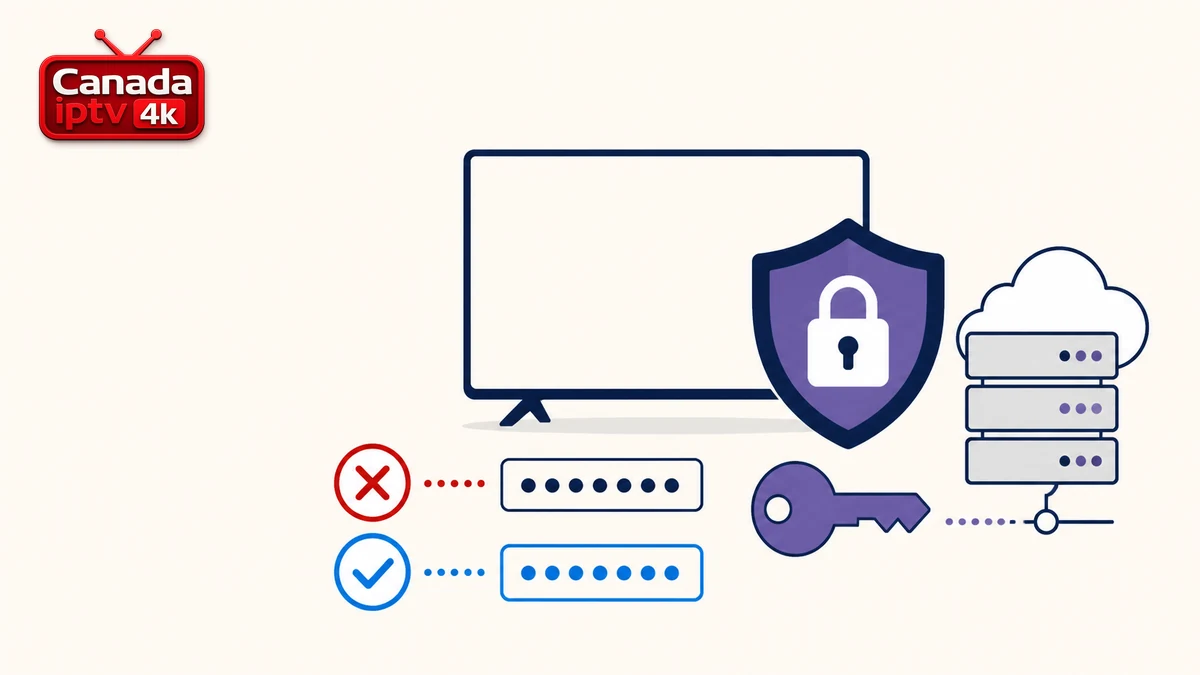
Erreur authentification IPTV ne signifie pas toujours que le mot de passe est faux. Le lecteur peut utiliser la mauvaise méthode de connexion, l’identifiant peut contenir un espace invisible, le profil peut avoir expiré, une ancienne session peut occuper la connexion autorisée ou le serveur peut refuser temporairement les demandes. Le message affiché reste souvent volontairement vague, ce qui oblige à vérifier les causes dans un ordre logique.
Évitez d’essayer dix variantes au hasard. Des tentatives répétées peuvent déclencher une temporisation ou un verrouillage et compliquer le diagnostic. Préparez plutôt le nom de l’application, le type d’accès fourni, l’heure du dernier fonctionnement, le message exact et le nombre d’appareils actuellement ouverts. Ce guide vous conduit de la vérification la plus simple au contact du support, sans exposer le mot de passe, l’adresse complète du portail ni un lien de connexion privé. Vous saurez aussi reconnaître le moment où un test local ne sert plus et où seule une vérification du compte côté fournisseur peut apporter une réponse fiable.
Utilisez uniquement les données reçues par un canal officiel et pour un service autorisé. Un identifiant partagé sur un forum, une liste gratuite ou un vendeur inconnu n’offre ni sécurité ni garantie. La méthode ci-dessous vise à restaurer votre propre accès, pas à contourner une limite de compte ou une protection.
1. Erreur authentification IPTV : comprendre le refus
Dans une connexion par nom d’utilisateur et mot de passe, le lecteur envoie généralement trois éléments : l’adresse du serveur, l’identifiant et le secret associé. Une faute dans n’importe lequel suffit à provoquer un refus. Avec un lien M3U, ces mêmes informations peuvent être intégrées dans l’URL. Avec un portail lié à l’adresse MAC, la saisie peut être correcte mais l’appareil non autorisé.
Le message « invalid credentials », « authorization failed » ou « login failed » ne permet pas de savoir si l’identifiant, le mot de passe, le compte ou la politique de connexion est en cause. Les systèmes bien conçus utilisent même un message générique pour ne pas révéler quels comptes existent. L’Authentication Cheat Sheet de l’OWASP explique pourquoi une réponse uniforme protège contre l’énumération des utilisateurs.
Observez le moment du refus. S’il survient immédiatement après l’ajout du profil, vérifiez la saisie et la méthode. S’il apparaît après des semaines de fonctionnement, contrôlez d’abord la validité du compte, une modification communiquée par le fournisseur, le nombre de connexions ou une panne temporaire. S’il ne touche qu’un appareil, comparez sa date, sa version et son profil avec un appareil déjà autorisé.
2. Vérifier la saisie sans multiplier les tentatives
Recopiez les données depuis leur source officielle, sans les retranscrire à la main si un copier-coller fiable est possible. Vérifiez les caractères qui se ressemblent : zéro et lettre O, un et lettre I, tiret et soulignement. Contrôlez aussi la casse, car certains systèmes distinguent majuscules et minuscules. Supprimez tout espace ajouté avant ou après le champ.
Affichez brièvement le mot de passe sur un écran privé pour vérifier sa longueur, puis masquez-le. Ne le dictez pas et ne le collez pas dans un outil de traduction, une messagerie de groupe ou un formulaire non officiel. Le Centre canadien pour la cybersécurité recommande notamment de ne pas transmettre ses mots de passe en ligne ou par téléphone et d’utiliser un secret différent pour chaque compte dans sa fiche sur les bonnes pratiques de mots de passe et phrases de passe.
Après une ou deux vérifications exactes, arrêtez les essais. Une succession rapide de demandes peut déclencher une limite. Attendez le délai indiqué, fermez les autres sessions et demandez au fournisseur de confirmer l’état du compte. Ne changez pas simultanément le mot de passe, l’URL et l’application : vous perdriez le point de comparaison.
3. Confirmer la méthode et l’adresse de connexion
Demandez quel format a réellement été fourni : identifiants de type Xtream, lien M3U, portail avec adresse MAC ou autre méthode prise en charge par le lecteur. Un nom d’utilisateur ne peut pas être transformé automatiquement en portail, et une URL M3U ne doit pas être collée dans le champ réservé au serveur seul. Le comparatif Xtream Codes ou M3U aide à reconnaître les champs et les usages de chaque format.
Relisez l’adresse du serveur caractère par caractère. Le protocole, le domaine, le port et le chemin éventuel doivent correspondre exactement aux informations officielles. N’ajoutez pas « www », un slash, un port ou une variante HTTPS de votre propre initiative. Une page qui s’ouvre dans un navigateur ne prouve pas que l’endpoint attendu par l’application est correct.
Si vous utilisez une liste, consultez la procédure pour comprendre et importer un lien M3U sans publier son contenu. Une URL complète peut intégrer l’identifiant et le mot de passe ; traitez-la donc comme un secret. Masquez les paramètres dans toute capture destinée au support.
Pour un boîtier lié à une adresse matérielle, vérifiez que le fournisseur a enregistré l’interface réellement utilisée. Ethernet et Wi-Fi peuvent présenter des adresses différentes. Le guide pour configurer une MAG box et son portail explique comment distinguer adresse MAC, adresse IP, URL et activation.
4. Contrôler la validité, la limite de connexions et les sessions
Vérifiez la date de début, la date d’expiration et l’état du paiement dans l’espace client officiel. Ne vous fiez pas seulement à la date enregistrée dans l’application : elle peut provenir d’un cache. Si le fournisseur a remplacé le serveur ou renouvelé les données, conservez l’ancien profil jusqu’à ce que le nouveau soit confirmé, mais n’utilisez qu’un profil à la fois pendant le test.
Fermez l’application sur tous les autres appareils, y compris ceux restés en arrière-plan. Certaines télévisions et certains boîtiers ne ferment pas la session quand on revient à l’accueil. Attendez une ou deux minutes, puis testez un seul appareil. Si le message change de « identifiants invalides » à « trop de connexions », vous avez isolé une limite plutôt qu’un mot de passe.
Un renouvellement n’autorise pas nécessairement davantage d’écrans. Vérifiez le nombre prévu par la formule et ne cherchez pas à contourner cette limite en clonant l’application ou l’adresse MAC. Si un ancien appareil a été vendu ou réinitialisé, demandez au support de supprimer proprement son association.
La page IPTV Canada présente le service et ses conditions générales de compatibilité. Utilisez-la pour vérifier que l’appareil et la formule correspondent à votre usage avant d’attribuer tout refus à l’application.
| Moment du refus | Cause probable à vérifier | Action mesurable |
|---|---|---|
| Dès la première configuration | Saisie ou mauvais format | Comparer les trois champs officiels |
| Après un renouvellement | Données ou serveur modifiés | Faire confirmer le profil actif |
| Sur un seul appareil | Cache, heure ou association | Comparer avec l’appareil fonctionnel |
| Après plusieurs essais | Temporisation ou verrouillage | Arrêter, attendre et contacter le support |
| Quand un autre écran fonctionne | Limite de connexions | Fermer toutes les autres sessions |
5. Vérifier réseau, date, certificats et disponibilité
Assurez-vous que l’appareil atteint Internet et que les autres applications fonctionnent. Un portail inaccessible peut parfois produire un message d’authentification trompeur. Testez le même réseau avec un autre service légitime, puis testez l’appareil en Ethernet si le Wi-Fi est instable. Ne changez pas le DNS ou n’ajoutez pas un VPN sans diagnostic précis.
Réglez la date, l’heure et le fuseau automatiquement. Une horloge très décalée peut faire échouer la validation d’un certificat sécurisé. Installez les mises à jour officielles du système et de l’application, puis redémarrez proprement. Un appareil ancien peut ne plus prendre en charge les protocoles exigés par un serveur modernisé.
Demandez au support s’il existe un incident connu et fournissez l’heure exacte. Une maintenance peut affecter toutes les connexions sans que les comptes soient incorrects. Comparez éventuellement un second réseau autorisé, par exemple la connexion mobile, uniquement pour savoir si la route locale est en cause. Revenez ensuite à la connexion normale.
Erreur authentification IPTV : sécurisez le diagnostic
Conservez vos secrets privés et transmettez seulement les éléments qui permettent de reproduire le refus.
6. Supprimer et recréer le profil sans perdre les informations
Avant de supprimer quoi que ce soit, notez le nom de l’application, sa version, le type de connexion, le nom du profil et l’adresse du serveur sans ses paramètres secrets. Prenez une capture masquée du message. Vérifiez que vous pouvez récupérer les informations officielles par un canal sûr.
Fermez l’application, videz d’abord son cache si le système le permet, puis retestez. Effacer les données ou réinstaller supprime généralement les profils. N’utilisez cette étape que lorsque la saisie, la validité, la limite d’appareils, la date et la disponibilité ont déjà été contrôlées. Une réinstallation ne réactive pas un compte expiré.
Créez un seul profil neuf en suivant la configuration officielle du lecteur IPTV. Donnez-lui un nom neutre, saisissez exactement les champs fournis et testez avant d’ajouter des favoris ou des réglages avancés. Si le nouveau profil échoue aussi, conservez le message et arrêtez les essais.
7. Les informations utiles à envoyer au support
Un bon message décrit les faits sans transmettre de secret. Indiquez l’appareil et son système, l’application et sa version, la méthode de connexion, la date du dernier fonctionnement, le message exact, l’heure du test, le réseau utilisé et le résultat sur un second contenu ou appareil. Masquez l’identifiant si une capture le montre.
Vous pouvez écrire : « Le profil fonctionnait hier. Aujourd’hui à 19 h 10, l’application X version Y affiche “Authorization failed” dès l’ouverture. L’heure du boîtier est correcte, les autres applications accèdent à Internet et toutes les autres sessions sont fermées. Pouvez-vous confirmer la validité du compte et l’adresse du serveur ? » Cette formulation donne au support un point de départ sans révéler le mot de passe.
Si le refus s’accompagne d’autres symptômes, le guide général de dépannage IPTV aide à vérifier alimentation, réseau, application et service. Ne renvoyez pas le même mot de passe sur plusieurs canaux et refusez toute demande de prise de contrôle non nécessaire.
8. Questions fréquentes
Pourquoi mes identifiants fonctionnent-ils sur un appareil mais pas sur l’autre ? +
Vérifiez la limite de connexions, la méthode choisie, la version de l’application, la date de l’appareil et une éventuelle association à l’adresse MAC. Fermez d’abord l’autre session.
Dois-je changer immédiatement mon mot de passe ? +
Pas si le compte est simplement expiré ou le serveur indisponible. Changez-le via le canal officiel s’il a été exposé, réutilisé ou si le fournisseur confirme une compromission.
Une réinstallation corrige-t-elle l’erreur authentification IPTV ? +
Elle peut réparer un profil local corrompu, mais elle ne corrige ni une saisie fausse, ni un compte expiré, ni une limite de connexions, ni un incident du serveur.
Que faire après trop de tentatives ? +
Arrêtez les essais, attendez la durée annoncée et contactez le support officiel. Continuer peut prolonger la temporisation et rendre le diagnostic moins clair.
Conclusion
Une erreur authentification IPTV se résout plus vite lorsque vous séparez la saisie, le format, la validité du compte, les connexions actives, l’appareil et le serveur. Deux vérifications exactes valent mieux qu’une série de variantes qui risque de verrouiller le profil.
Protégez toutes les données d’accès et utilisez uniquement les canaux officiels. Si l’erreur persiste, transmettez un rapport court avec l’heure, l’appareil, l’application, la méthode et les tests déjà réalisés. Le support pourra alors vérifier le compte sans vous demander d’exposer le mot de passe.